
Relatório de Campanha
Rota: /campaign-report/:id
Cada campanha de disparo tem seu próprio relatório detalhado. Você acessa esta tela clicando no ícone de relatório na lista de campanhas (/campaigns). A tela mostra o status de entrega em tempo real e o histórico de cada mensagem enviada.
Plano necessário
Esta tela só está disponível para empresas com o recurso de Campanhas habilitado no plano. Sem essa permissão, o sistema redireciona para a tela inicial.
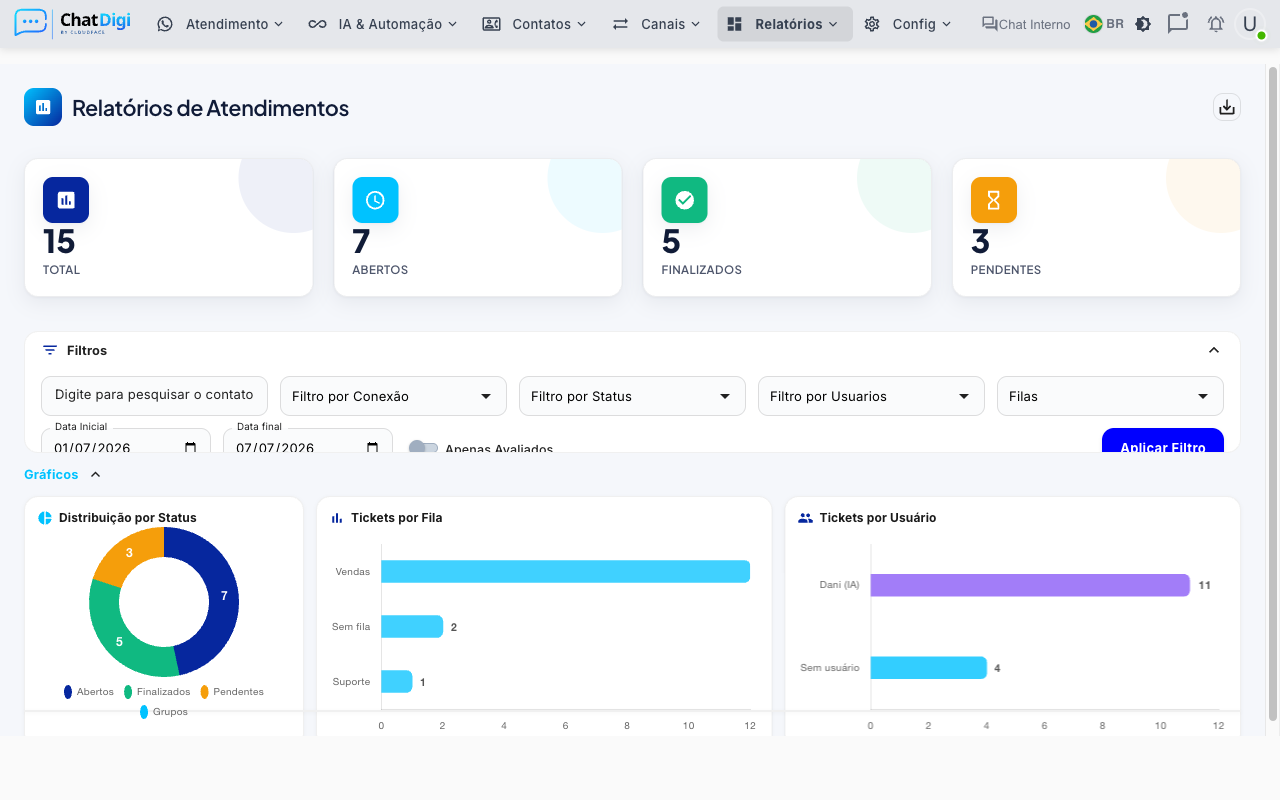
Informações gerais da campanha
No topo da tela:
- Nome da campanha: título em destaque.
- Status atual (chip): indica o estado da campanha.
| Status | Significado |
|---|---|
| INATIVA | Campanha criada mas não iniciada |
| PROGRAMADA | Agendada para envio futuro |
| EM ANDAMENTO | Disparando mensagens agora |
| CANCELADA | Interrompida manualmente |
| FINALIZADA | Todos os envios concluídos |
Cards de estatísticas
| Card | O que mostra |
|---|---|
| Status de entrega (rosca) | Gráfico com proporção de Entregues / Aguardando / Falhas |
| Mensagens enviadas | Total de mensagens que saíram com sucesso (delivered) |
| Destinatários únicos | Quantidade de números diferentes que receberam a campanha |
| Mensagens entregues | Confirmações de entrega recebidas do WhatsApp |
Campanhas com follow-up (API Oficial)
Quando a campanha usa follow-up condicional (WhatsApp API Oficial), dois cards adicionais aparecem:
- Aguardando resposta do template: destinatários que receberam o template e ainda não responderam (dentro da janela de 24h da Meta).
- Responderam ao template: destinatários que responderam, liberando o envio da mensagem de follow-up.
Barra de progresso de entrega
Mostra visualmente o andamento do disparo: X de Y mensagens entregues. A barra avança conforme as confirmações chegam, mesmo com a campanha em andamento.
Informações adicionais
Abaixo dos cards, cards secundários mostram detalhes da configuração da campanha:
| Card | Aparece quando |
|---|---|
| Conexão WhatsApp | A campanha tem uma conexão associada |
| Tag utilizada | A campanha foi criada com base em uma tag de contatos |
| Lista de contatos | A campanha foi criada com base em uma lista de contatos |
| Agendamento | Sempre — mostra a data/hora programada (ou "Não agendado") |
| Conclusão | Sempre — mostra a data/hora de finalização (ou "Não concluído") |
Tabela de mensagens
Lista cada mensagem enviada pela campanha com paginação no servidor.
Colunas da tabela
| Coluna | Descrição |
|---|---|
| ID | Identificador interno do envio (jobId) |
| Destinatário | Número de telefone formatado (ex: +55 (82) 99999-9999). Grupos aparecem como Grupo (XXXXXX...) |
| Mensagem | Prévia da mensagem (primeiros 50 caracteres; passe o mouse para ver o texto completo) |
| Enviado em | Data e hora do envio |
| Entregue em | Data e hora da confirmação de entrega (ou - se ainda não entregue) |
| Status | Chip de status |
| Follow-up (API Oficial) | Status do follow-up condicional (somente para campanhas API Oficial) |
Status de entrega
| Chip | Significado |
|---|---|
| Entregue (verde) | Mensagem confirmada como entregue pelo WhatsApp |
| Aguardando (amarelo) | Mensagem enviada, aguardando confirmação de entrega |
| Falhou (vermelho) | Erro no envio |
Status de follow-up (API Oficial)
| Chip | Significado |
|---|---|
| Aguardando resposta (laranja) | Template entregue, cliente ainda não respondeu — janela de 24h ativa |
| Follow-up enviado (verde escuro) | Cliente respondeu ao template e a mensagem de follow-up foi disparada |
| Expirado (cinza) | Janela de 24h passou sem resposta do cliente — follow-up não será enviado |
- | Campanha sem follow-up configurado |
Paginação
A tabela carrega os dados do servidor em páginas. Use as opções de linhas por página (10, 25, 50, 100) e os botões de navegação para percorrer os registros.
Atualização em tempo real
Enquanto a campanha está EM ANDAMENTO, a tela recebe atualizações automáticas via WebSocket. Quando o status muda para FINALIZADA, o sistema faz uma última atualização automática após 5 segundos.
Exportar para Excel
Clique no botão Exportar (ícone de download, verde) na seção de detalhes de mensagens. O sistema baixa todos os registros da campanha (não apenas a página atual) em lotes de até 1000 registros por vez.
O arquivo gerado recebe o nome relatorio_campanha_[nome_da_campanha]_[data].xlsx e contém as colunas:
ID | Destinatário | Mensagem | Enviado em | Entregue em | Status
WARNING
Campanhas com muitos destinatários podem demorar alguns segundos para gerar o Excel. Acompanhe as notificações de progresso na tela.
Voltar para campanhas
Use o botão Voltar (canto superior esquerdo) para retornar à lista de campanhas em /campaigns.
Problemas comuns
| Sintoma | Causa provável | Solução |
|---|---|---|
| Tela redireciona para o início | Plano sem campanhas | Verifique o plano contratado com o suporte |
| Cards de follow-up não aparecem | Campanha sem follow-up configurado | Normal para campanhas sem essa funcionalidade |
| Entregues e total batem em 0 | Campanha ainda não iniciou o disparo | Aguarde o início do envio |
| Destinatário aparece como "Grupo (XXXXXX...)" | Número é um ID de grupo WhatsApp | Comportamento esperado para campanhas enviadas a grupos |
| Exportação trava em "Carregando dados" | Volume muito alto (mais de 10.000 destinatários) | Aguarde; o sistema faz o download em lotes automáticos |