
Relatório de Atendimentos
Rota: /reports
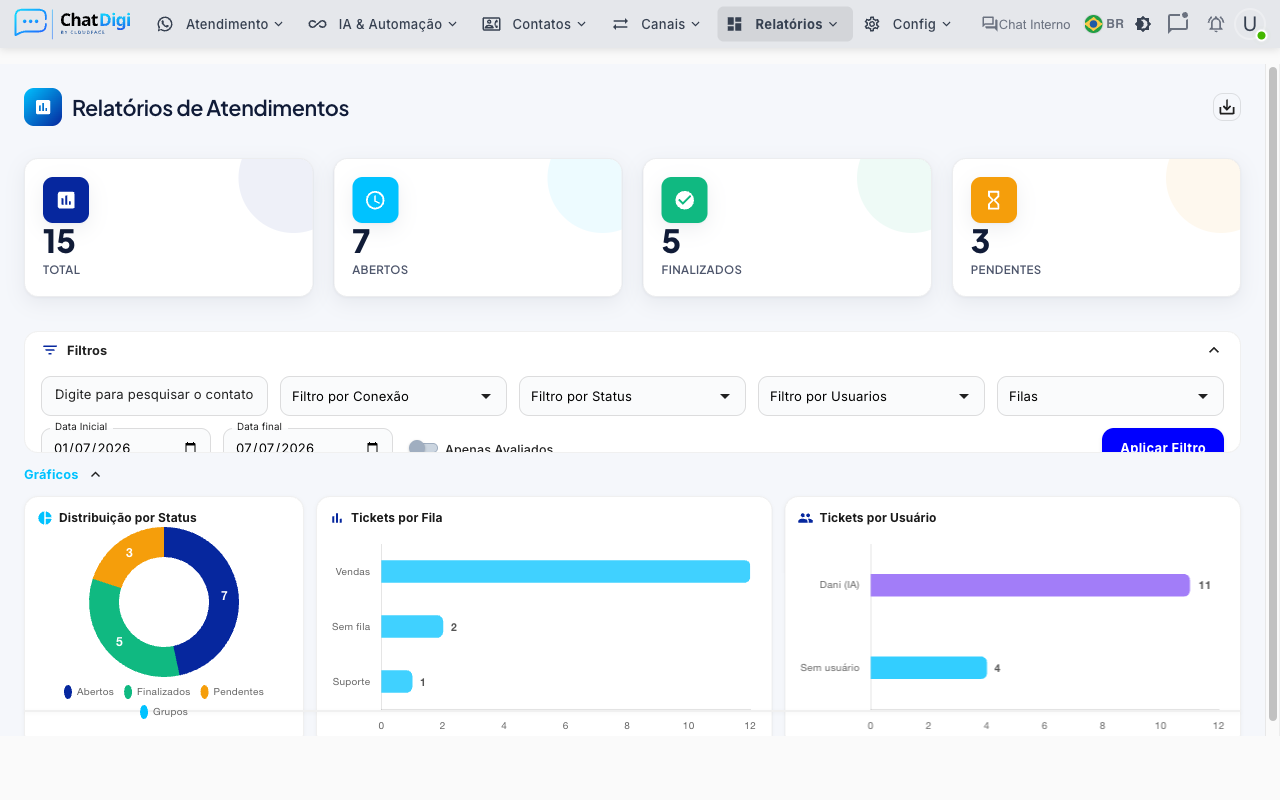
O Relatório de Atendimentos é a ferramenta principal de consulta histórica de tickets. Ele permite filtrar, visualizar graficamente e exportar todos os atendimentos da sua empresa com granularidade de campos como conexão, contato, atendente, fila, status, tempo de atendimento, NPS e resultado comercial.
Permissão necessária
Assim como o Dashboard, esta tela exige showDashboard = "enabled" no seu perfil.
KPIs do relatório
Quatro cards fixos no topo mostram os totais do resultado atual (conforme os filtros ativos):
| Card | O que conta |
|---|---|
| Total | Todos os tickets retornados pelos filtros |
| Abertos | Tickets com status "Aberto" |
| Finalizados | Tickets com status "Fechado" |
| Pendentes | Tickets com status "Pendente" |
Filtros disponíveis
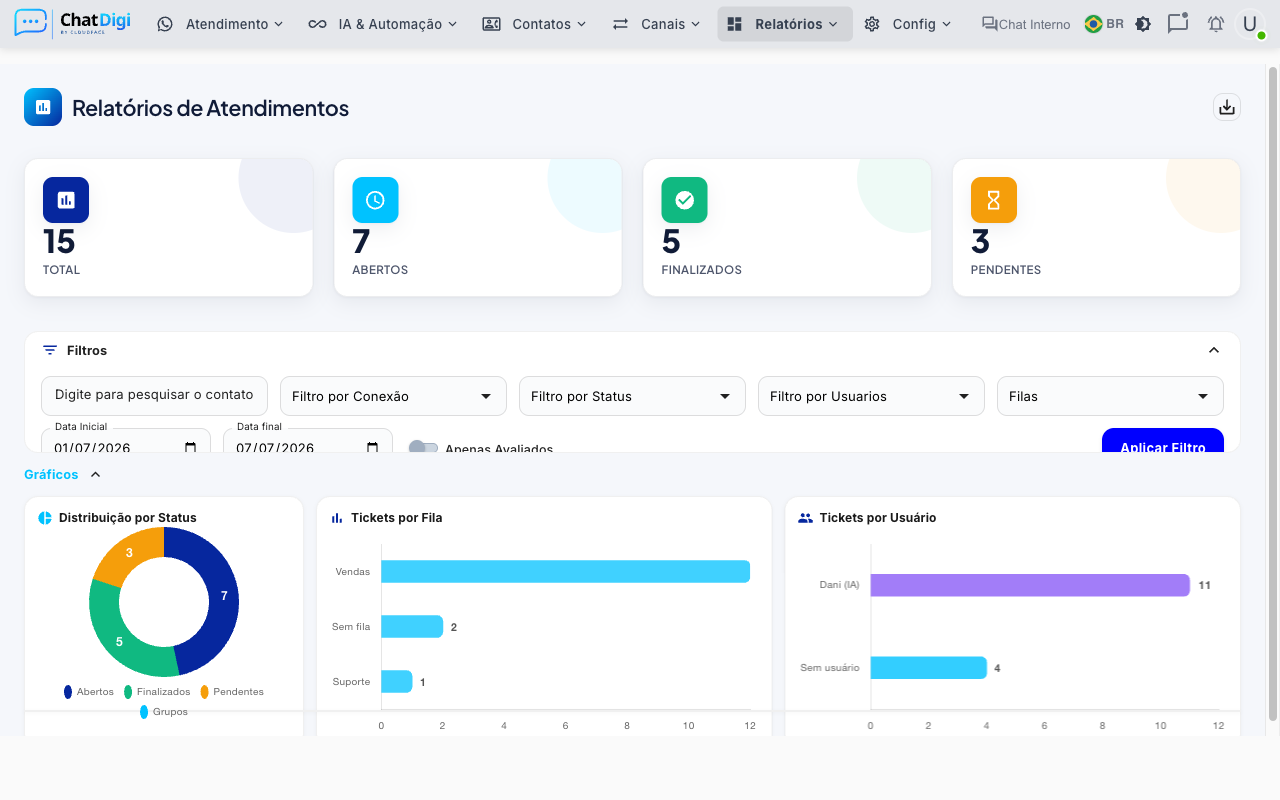
O painel de filtros pode ser expandido ou recolhido clicando no cabeçalho Filtros. Os filtros são aplicados automaticamente ao serem alterados (exceto a busca de contato, que exige o botão Filtrar).
Filtros de coluna
| Filtro | Tipo | Descrição |
|---|---|---|
| Contato | Autocomplete | Busca por nome ou número do contato (mínimo 3 caracteres para sugestões) |
| Conexão (WhatsApp) | Multi-select | Filtra por uma ou mais conexões WhatsApp/Facebook/Instagram |
| Status | Multi-select | Filtra por status: Aberto, Fechado, Pendente, Grupo |
| Usuário | Multi-select | Filtra por atendente responsável |
| Fila | Multi-select | Filtra por fila de atendimento |
Filtros de período e opções
| Campo | Descrição |
|---|---|
| Data inicial | Início do período (campo do tipo data) |
| Data final | Fim do período (campo do tipo data) |
| Apenas avaliados | Switch que limita os resultados a tickets que receberam nota NPS |
Após configurar os filtros, clique em Filtrar para aplicar.
Gráficos (seção colapsável)
A seção de gráficos aparece automaticamente quando há dados na tabela. Clique em Gráficos para expandir ou recolher.
Distribuição por status (rosca)
Gráfico rosca com a proporção de tickets por status: Aberto, Finalizado, Pendente e Grupo. Os valores numéricos são exibidos dentro de cada fatia.
Tickets por fila (barras horizontais)
Lista as filas ordenadas por volume de tickets. Quando há muitas filas, os botões < e > permitem paginar 6 filas por vez.
Tickets por usuário (barras horizontais)
Lista os atendentes ordenados por volume de tickets. Também paginado, 6 atendentes por vez com botões < e >.
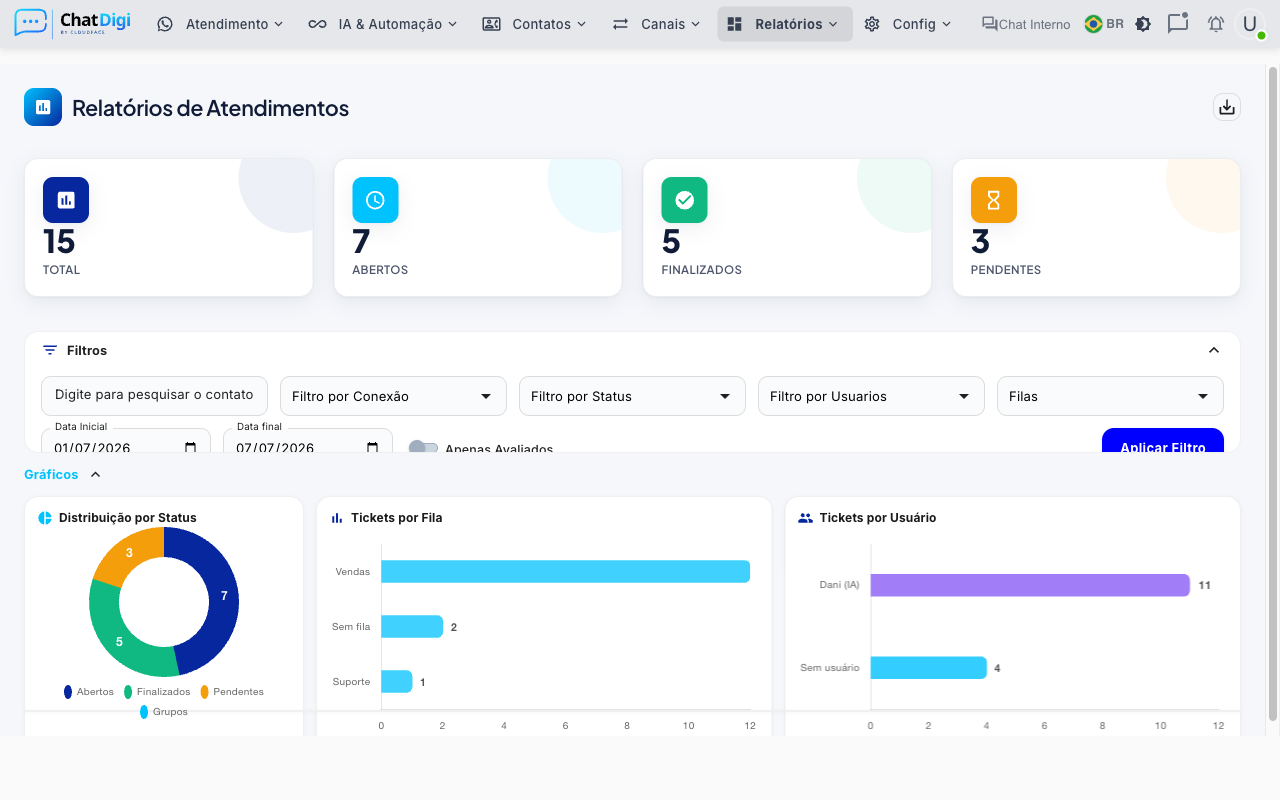
Tabela de tickets
A tabela principal lista os tickets com paginação. Cada linha corresponde a um ticket.
Colunas da tabela
| Coluna | Descrição |
|---|---|
| ID | Identificador numérico do ticket (clicável via ações) |
| Conexão | Nome da conexão WhatsApp/Facebook/Instagram |
| Contato | Nome do contato |
| Usuário | Atendente responsável |
| Fila | Fila a que o ticket pertence (exibida como chip) |
| Carteira | Carteira comercial associada ao contato |
| Status | Chip colorido: Aberto (azul), Fechado (verde), Pendente (amarelo), Grupo (roxo), LGPD (rosa), NPS (amarelo escuro) |
| Última mensagem | Prévia do último texto enviado ou recebido |
| Data abertura | Data e hora em que o ticket foi criado |
| Data encerramento | Data e hora em que o ticket foi fechado |
| T. de atendimento | Tempo total decorrido desde a abertura até o fechamento |
| NPS | Nota de avaliação do cliente (chip verde ≥9, amarelo ≥7, vermelho <7) |
| Valor de venda | Valor registrado ao fechar o ticket como venda |
| Motivo não-venda | Motivo preenchido quando o ticket foi encerrado sem venda |
| Fechado com venda | Sim / Não, conforme marcado ao finalizar |
| Ações | Botões de acesso rápido |
Ações por linha
| Botão | O que faz |
|---|---|
| Histórico (ícone de relógio) | Abre o modal com o log completo de mensagens do ticket |
| Acessar ticket (ícone de seta) | Redireciona para a tela de atendimento daquele ticket |
Paginação
Na barra inferior da tabela:
- Paginação numérica: navegue entre as páginas clicando nos números.
- Por página: selecione quantos registros exibir por vez: 5, 10, 20 ou 50.
Exportar para Excel
Clique no ícone de download no canto superior direito da página. O sistema buscará todos os registros que correspondem aos filtros ativos (sem limite de página) e gerará um arquivo .xlsx com as seguintes colunas:
ID | Conexão | Contato | Usuário | Fila | Status | Última mensagem | Data abertura | Hora abertura | Data encerramento | Hora encerramento | Tempo de atendimento | NPS | Valor de venda | Motivo não-venda | Fechado com venda
O arquivo é nomeado report.xlsx e inclui um cabeçalho com o título e o período selecionado.
TIP
Se a exportação demorar, é porque o sistema está baixando todos os registros de uma vez. Aguarde sem fechar a aba.
Problemas comuns
| Sintoma | Causa provável | Solução |
|---|---|---|
| Tabela vazia com filtros ativos | Nenhum ticket no período atende a todos os critérios | Remova filtros um a um para identificar qual está restringindo demais |
| Busca de contato não retorna sugestões | Menos de 3 caracteres digitados | Digite pelo menos 3 letras/números |
| Gráficos não aparecem | Tabela ainda está vazia | Os gráficos só aparecem quando há pelo menos 1 ticket na tabela |
| Exportação demora muito | Grande volume de dados no período | Normal para períodos longos; aguarde a conclusão |
| Coluna "Carteira" aparece vazia | Contato não está associado a nenhuma carteira | Não é erro; o campo é opcional |