
Listas de Contatos
Antes de criar uma campanha voce precisa de uma lista de contatos. A lista e um grupo de numeros de WhatsApp que recebera seus disparos.
Acessar a tela de listas
No menu lateral clique em Listas de Contatos (disponivel para usuarios com permissao de campanhas).
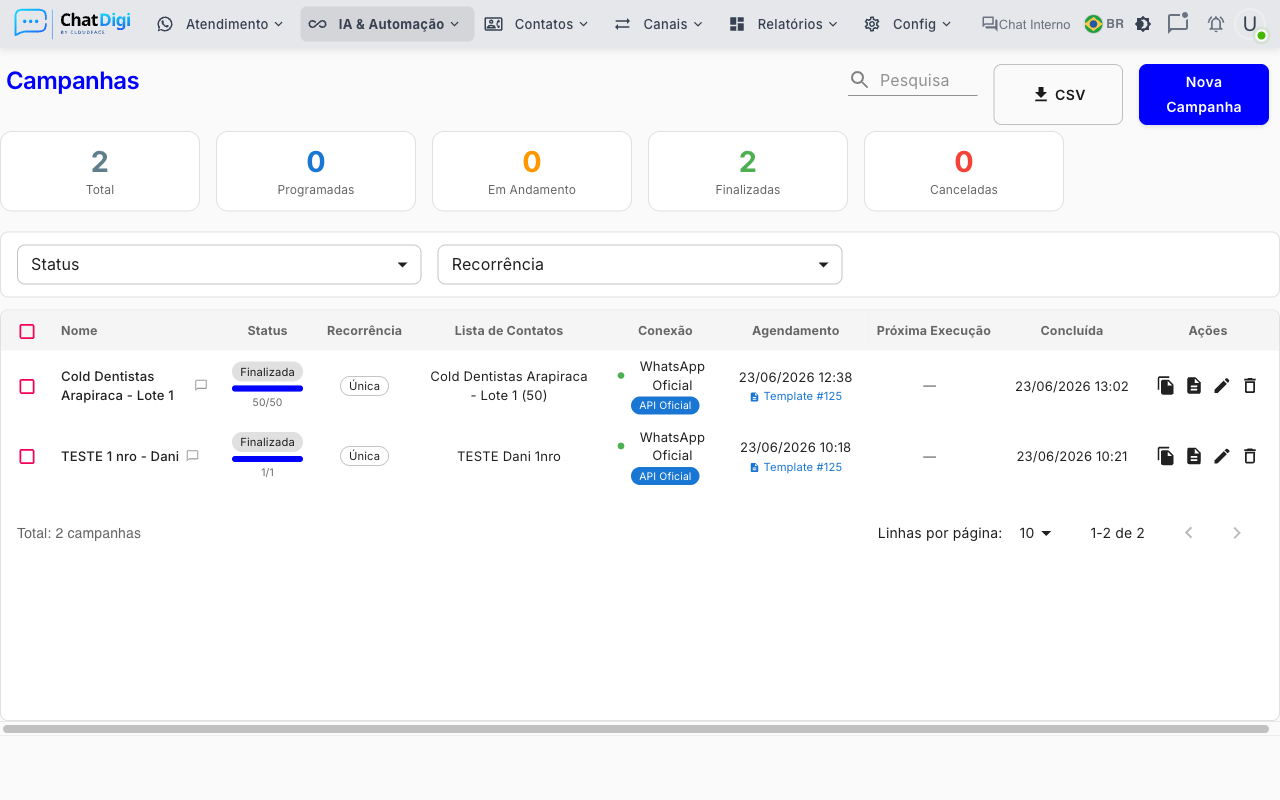
Colunas da tabela
| Coluna | O que mostra |
|---|---|
| Nome | Nome dado a lista |
| Contatos | Numero total de contatos cadastrados na lista |
| Acoes | Baixar planilha modelo, abrir contatos, editar nome, excluir lista |
Criar uma nova lista
- Clique em Adicionar (botao azul no canto superior direito).
- Digite um nome descritivo para a lista (ex.: "Clientes Outubro 2025").
- Clique em Salvar.
A lista aparece na tabela com 0 contatos. O proximo passo e adicionar contatos.
Abrir contatos de uma lista
Clique no icone de pessoas na coluna Acoes. Voce sera levado para a tela de contatos daquela lista.
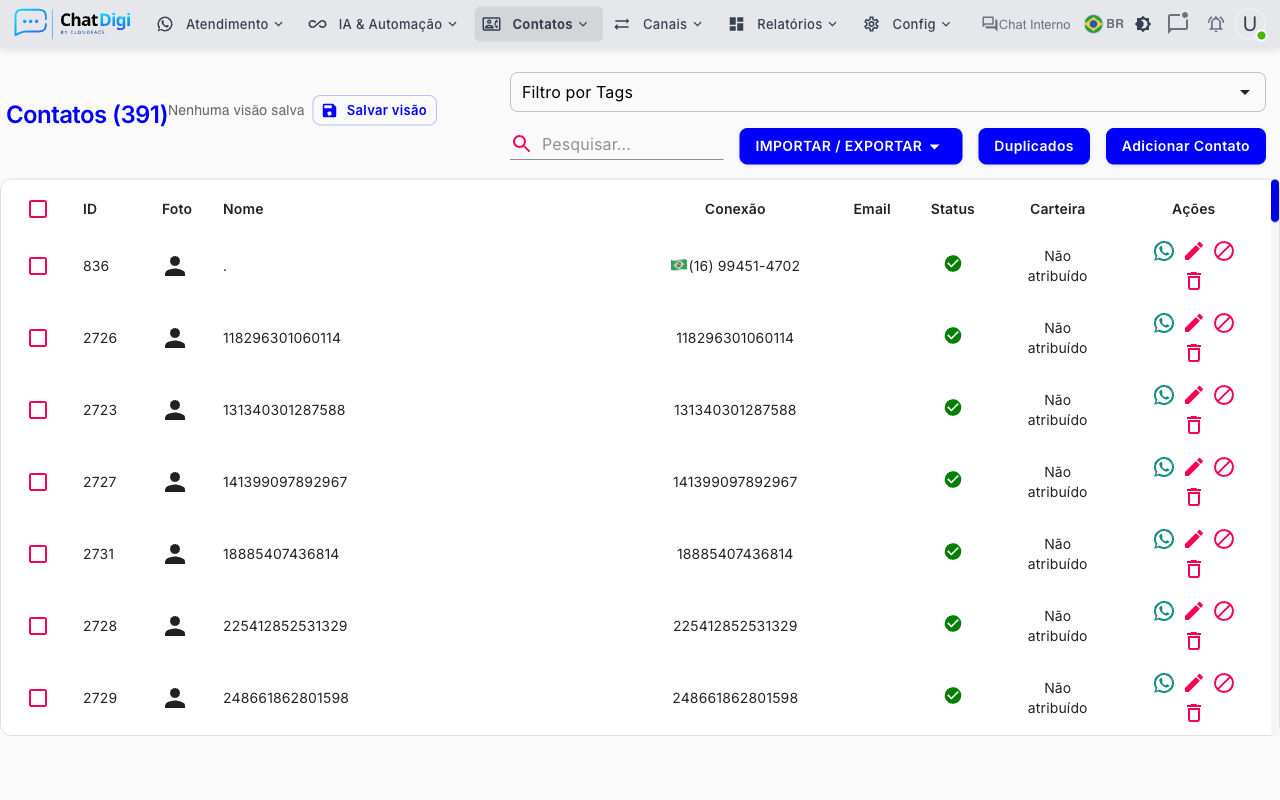
Icone de validacao de WhatsApp
Cada contato exibe um icone na primeira coluna:
| Icone | Significado |
|---|---|
| Circulo verde (check) | Numero de WhatsApp validado |
| Circulo cinza (bloqueado) | Numero nao validado ou invalido |
Contatos invalidos nao recebem disparo
A campanha so envia para contatos com WhatsApp validado. Revise os numeros com icone cinza antes de disparar.
Adicionar contato individual
- Clique em Adicionar na tela de contatos da lista.
- Preencha os campos:
- Nome — nome do contato
- Numero — numero com DDI e DDD (ex.: 5511999998888)
- Email — opcional
- Clique em Salvar.
Importar contatos via planilha XLS
Esta e a forma mais rapida para adicionar muitos contatos de uma vez.
Baixar a planilha modelo
- Na tela de Listas de Contatos, clique no icone de download ao lado da lista desejada.
- O arquivo
planilha.xlsxsera baixado. Ele contem as colunas corretas no formato esperado.
Use sempre o modelo oficial
Nao altere os cabecalhos da planilha. O sistema so aceita as colunas no formato exato do modelo.
Preencher a planilha
Abra o arquivo no Excel ou Google Planilhas e preencha:
| Coluna | Obrigatoria | Formato | Exemplo |
|---|---|---|---|
| name | Sim | Texto livre | Joao Silva |
| number | Sim | Apenas digitos, com DDI | 5511999998888 |
| Nao | Email valido | joao@email.com |
DDI obrigatorio
Inclua o DDI do pais no numero. Para Brasil: 55 + DDD + numero. Exemplo: 5511987654321.
Fazer o upload
- Abra a lista desejada (clique no icone de pessoas).
- Clique em Importar.
- Selecione o arquivo
.xlsou.xlsx. - Uma caixa de confirmacao aparece com o aviso e um link para baixar a planilha modelo novamente.
- Clique em Confirmar.
O sistema processa o arquivo e os contatos aparecem na lista em tempo real (atualizacao via socket).
Editar o nome de uma lista
- Clique no icone de lapís (editar) ao lado da lista.
- Altere o nome.
- Clique em Salvar.
Excluir uma lista
- Clique no icone de lixeira ao lado da lista.
- Confirme a exclusao na caixa de dialogo.
Exclusao permanente
Excluir uma lista remove todos os contatos vinculados a ela. Campanhas ja criadas com essa lista perderao a referencia (aparece como "Lista removida" na tabela de campanhas).
Remover um contato da lista
- Abra a lista e localize o contato.
- Clique no icone de lixeira na coluna Acoes do contato.
- Confirme a remocao.
Permissao necessaria
Somente perfis com permissao contacts-page:deleteContact visualizam o botao de exclusao de contato.
Problemas comuns
A planilha foi importada mas os contatos nao apareceram. Verifique se o arquivo e .xls ou .xlsx. Outros formatos (.csv, .ods) nao sao aceitos. Confirme tambem que os cabecalhos estao identicos ao modelo.
O numero aparece como invalido (icone cinza). O sistema valida o formato do numero. Certifique-se de que o DDI esta presente e que nao ha espacos, traco ou parenteses no campo number.
Nao consigo excluir um contato — o icone nao aparece. Seu perfil nao tem a permissao contacts-page:deleteContact. Solicite ao administrador.