
Conectar via QR Code (Baileys)
O método mais rápido para conectar um número de WhatsApp. Você escaneia um código com o celular, exatamente como faz com o WhatsApp Web.
Requisito
O celular com o número precisa estar com internet ativa. O WhatsApp no celular não pode estar conectado a mais de 4 dispositivos vinculados simultaneamente (limite do WhatsApp).
Antes de começar
- Tenha o celular com o número em mãos
- O WhatsApp do celular deve estar atualizado
- O celular precisa de conexão de internet (Wi-Fi ou dados)
Passo a passo: criar uma nova conexão Baileys
- Acesse Conexões no menu lateral
- Clique em Nova Conexão
- No menu suspenso, clique em WhatsApp
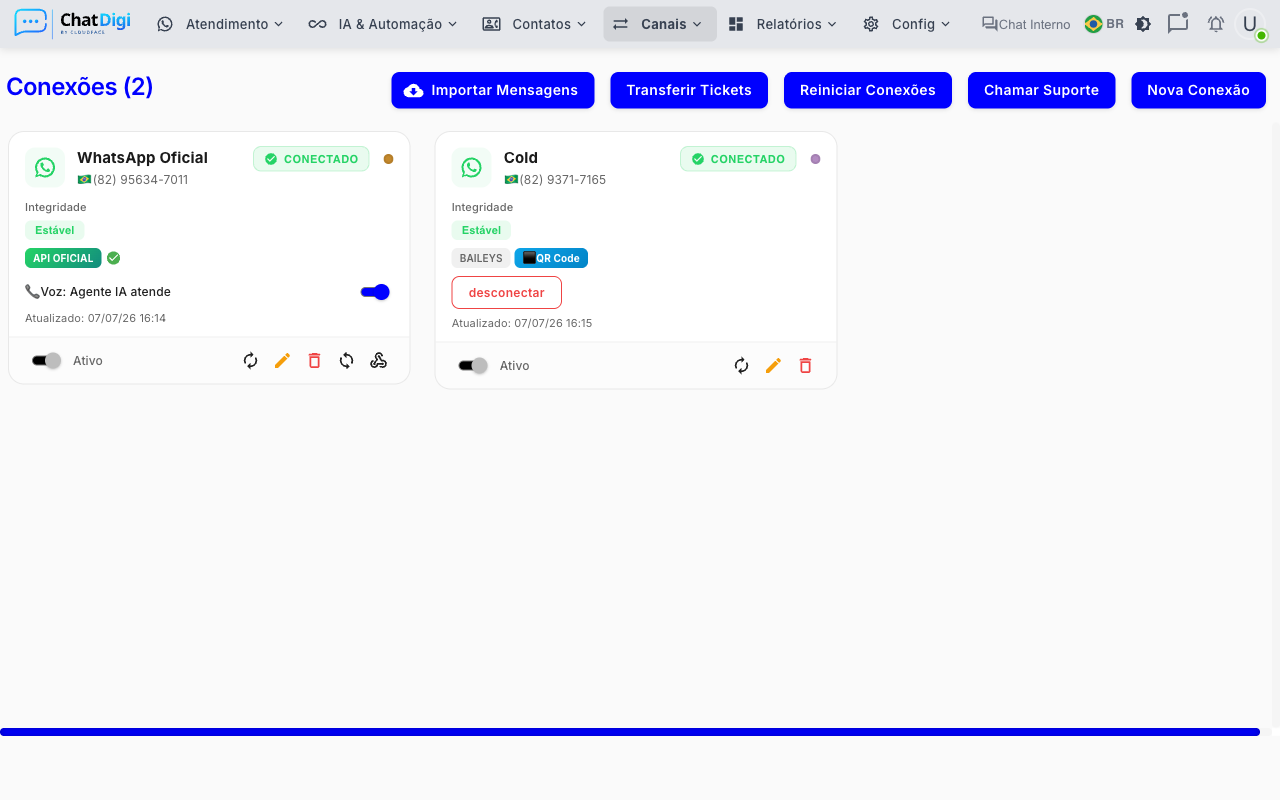
No modal que abre, preencha:
Campo O que preencher Nome Nome interno para identificar a conexão (ex: "SAC Principal", "Vendas SP") Padrão Ative se este for o número principal da empresa Permitir grupos Ative se quiser receber mensagens de grupos do WhatsApp Tratar grupos como ticket Cada mensagem de grupo cria um ticket separado Clique em Adicionar
O sistema cria a conexão em status Desconectado
Passo a passo: escanear o QR Code
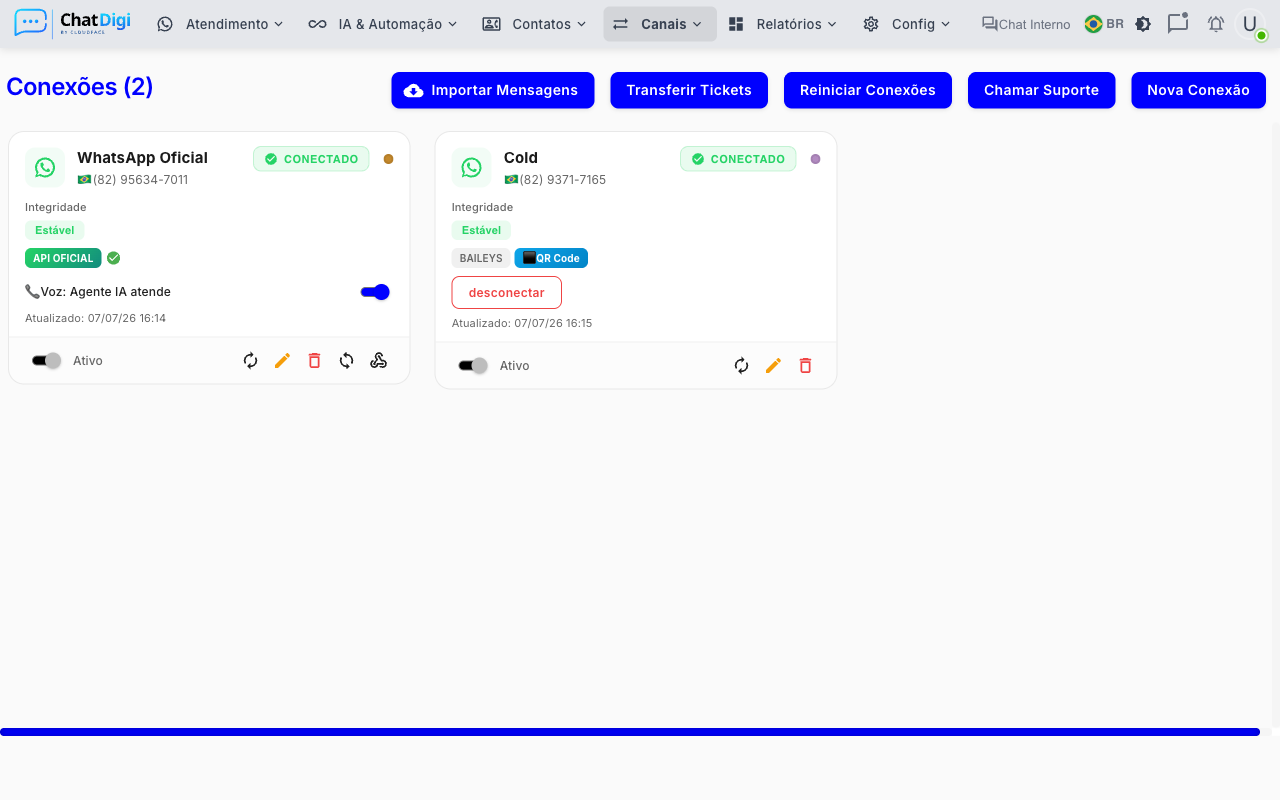
- No cartão da conexão recém-criada, clique em QR Code
- O modal do QR Code abre
No celular:
- Abra o WhatsApp
- Toque em Mais opções (três pontos) ou Configurações
- Selecione Aparelhos conectados
- Toque em Conectar um aparelho
- Aponte a câmera para o QR Code na tela
Aguarde a confirmação — o modal exibe "Conectado com sucesso!" e fecha automaticamente
QR Code expira
O QR Code se atualiza automaticamente a cada 40 segundos aproximadamente. Se expirou antes de você escanear, aguarde o novo aparecer.
Status possíveis após a conexão
| Status | Significado |
|---|---|
| Conectado | Tudo funcionando |
| QR Code | Aguardando escaneamento |
| Abrindo | Iniciando sessão (aguarde) |
| Desconectado | Sessão encerrada — precisa reconectar |
| Timeout | Celular sem internet por tempo prolongado |
Reconexão automática
O ChatDigi tenta reconectar automaticamente quando a sessão cai (ex: celular ficou sem sinal por alguns minutos). Isso é mostrado na estabilidade do cartão:
- Estável: 0 a 3 tentativas de reconexão — normal
- Instável: mais de 3 tentativas — verifique a internet do celular
Se o status for Desconectado, o sistema não tenta mais reconectar sozinho. Você precisa clicar em Tentar Novamente ou Novo QR no cartão.
Problemas comuns
O QR Code fica carregando mas não aparece
- Aguarde até 30 segundos. Se não aparecer, feche o modal, clique em "Novo QR" no cartão e abra novamente.
Escaniei o QR Code mas o status não mudou
- Verifique a internet do celular
- Verifique se o número já atingiu o limite de 4 dispositivos vinculados no WhatsApp
A conexão ficou "Instável"
- O celular com o chip provavelmente ficou sem internet por um período. Deixe o celular conectado e o sistema estabiliza
O WhatsApp no celular está sendo usado normalmente?
- Sim. A conexão Baileys funciona como um aparelho vinculado (igual ao WhatsApp Web). O celular continua funcionando normalmente.
Posso desligar o celular?
- Não. O celular (ou a internet dele) precisa ficar ligado para a conexão permanecer ativa. Se o celular desligar, a sessão cai.