
Usuários e Permissões
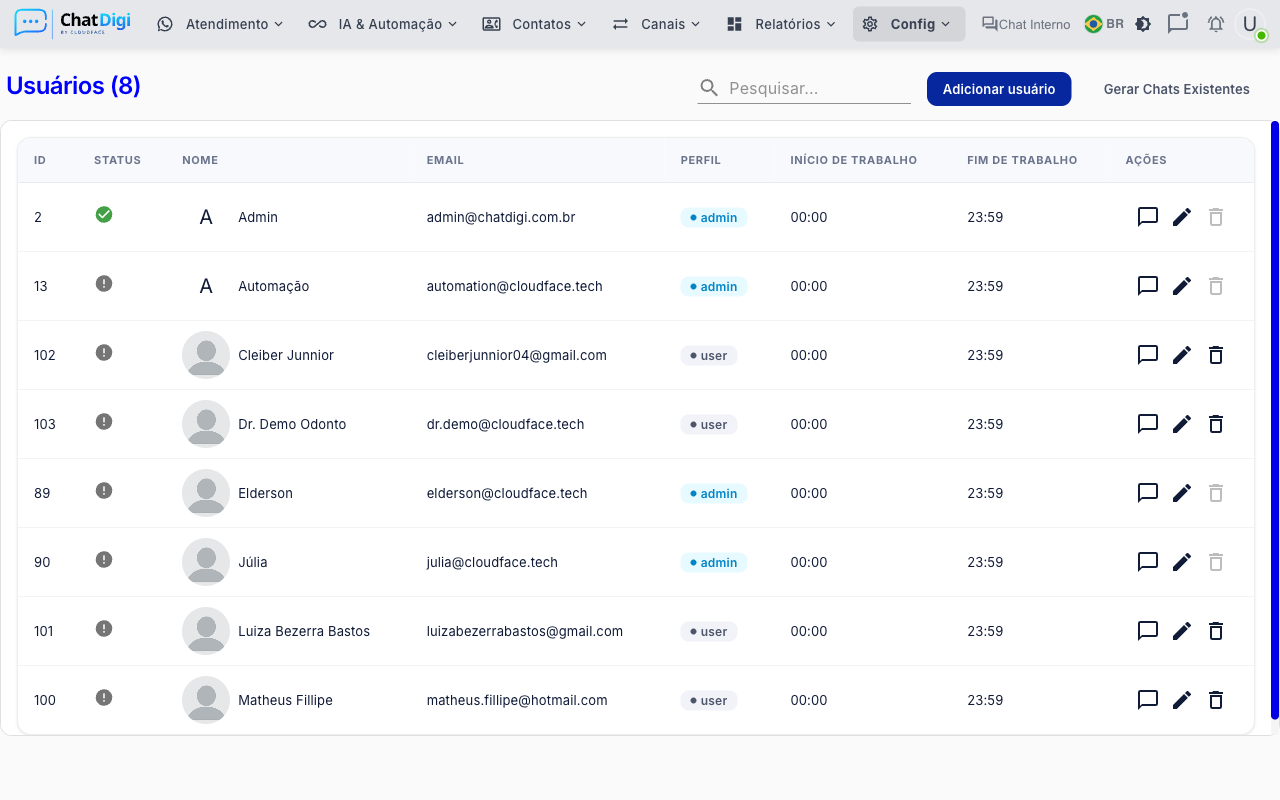
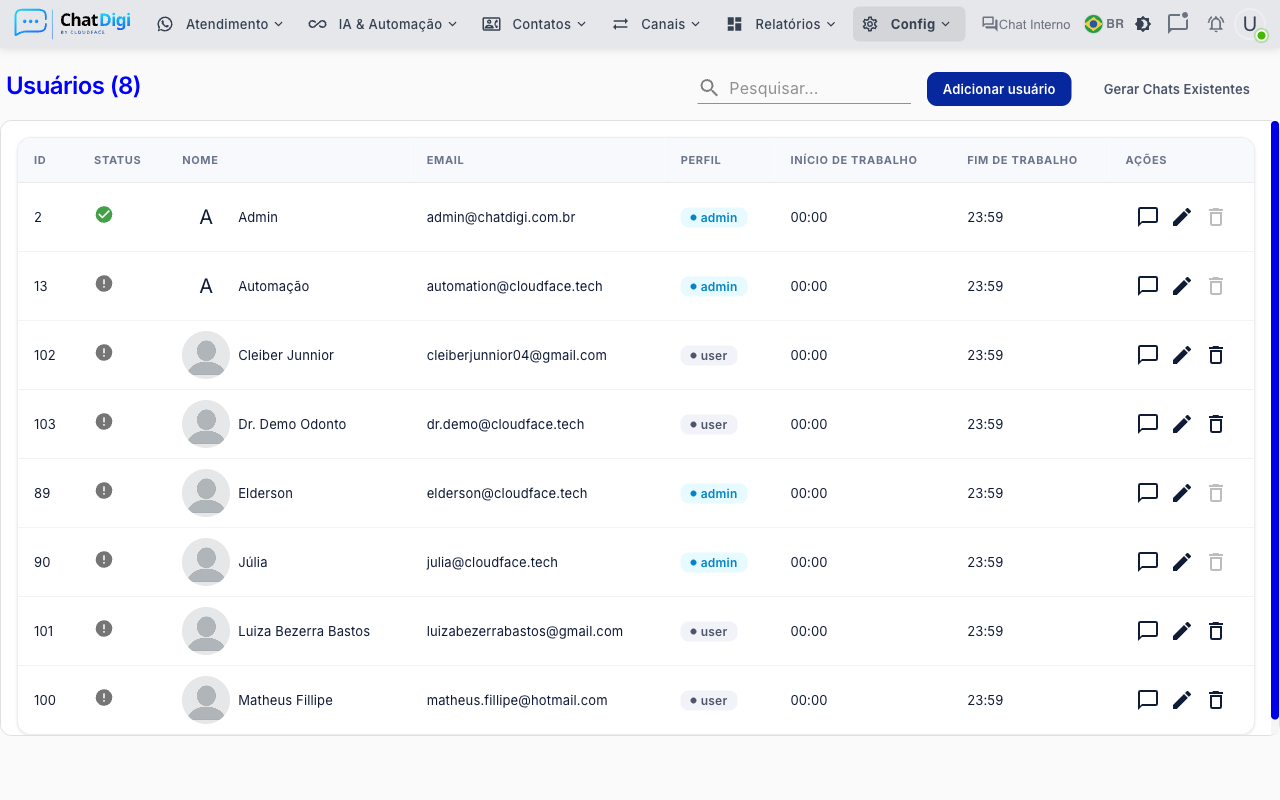
Gerencie quem tem acesso ao ChatDigi e o que cada pessoa pode fazer. A tela fica em Menu lateral → Usuários.
Campos do formulário de usuário
Ao criar ou editar um usuário, o formulário é dividido em abas.
Aba Geral
| Campo | Descrição |
|---|---|
| Nome | Nome exibido nos tickets e no sistema |
| Login do usuário (único por empresa) | |
| Senha | Mínimo 5 caracteres; deixe em branco para não alterar ao editar |
| Perfil | Administrador ou Usuário — define o nível de acesso base |
| Conexões | WhatsApp(s) associado(s) a este usuário como padrão |
| Horário de início | Hora em que o atendente fica disponível (formato HH:MM) |
| Horário de fim | Hora em que o atendente encerra disponibilidade |
| Data de aniversário | Opcional; usado pelo módulo de aniversários |
| Idioma | Idioma da interface para este usuário (Português, Inglês ou Espanhol) |
| Mensagem de despedida | Texto enviado automaticamente quando o atendente fecha um ticket |
Aba Permissões
Cada item abaixo é um seletor com as opções Habilitado / Desabilitado (exceto onde indicado):
| Permissão | O que controla |
|---|---|
| Ver todos os tickets | Se habilitado, o usuário vê tickets de outros atendentes; desabilitado = só os próprios |
| Permitir grupos | Permite que o usuário atenda tickets de grupos do WhatsApp |
| Exibir botão Devolver para Fila | Mostra (ou oculta) o botão de devolver ticket para a fila no atendimento |
| Exibir botão Transferir Ticket | Mostra (ou oculta) o botão de transferência de ticket |
| Ver histórico de todos | Permite visualizar o histórico de conversas de outros atendentes |
| Chat entre atendentes | Permite usar o chat interno entre usuários do sistema |
| Fechar ticket pendente | Permite ao usuário fechar tickets que estão em status pendente |
| Ver mensagens em tickets pendentes | Permite visualizar o conteúdo de tickets ainda não assumidos |
| Gerenciar conexões | Permite conectar/desconectar WhatsApp e canais na tela de Conexões |
| Ver Dashboard | Libera acesso ao painel de métricas na tela inicial |
Perfil Admin
O perfil Administrador automaticamente tem acesso a menus e funções administrativas (Configurações, Filas, Usuários). O perfil Usuário é restrito ao atendimento, sujeito às permissões individuais definidas acima.
Como criar um usuário
- No menu lateral, clique em Usuários.
- Clique no botão Adicionar no canto superior direito.
- Preencha nome, e-mail e senha.
- Selecione o Perfil (
AdministradorouUsuário). - Associe as Conexões (WhatsApp) que este usuário vai usar.
- Configure o horário de trabalho se necessário.
- Na aba Permissões, ajuste cada item conforme o papel da pessoa.
- Clique em Salvar.
Como editar ou excluir um usuário
- Para editar: clique no ícone de lápis ao lado do usuário na lista.
- Para excluir: clique no ícone de lixeira. Uma confirmação é exibida antes da exclusão.
Cuidado ao excluir
Excluir um usuário não remove os tickets atendidos por ele, mas o sistema não poderá mais associar novos atendimentos a esse login.
Problemas comuns
| Problema | Causa provável | Solução |
|---|---|---|
| Usuário não consegue ver o Dashboard | Permissão "Ver Dashboard" desabilitada | Editar o usuário e habilitar a permissão |
| Usuário vê tickets de todos, mas não deveria | "Ver todos os tickets" habilitado | Desabilitar essa permissão para o usuário |
| Usuário não consegue acessar Configurações | Perfil está como Usuário | Somente Administrador acessa Configurações |
| Campo de senha em branco ao editar | Comportamento esperado | Não preencher deixa a senha atual; preencher altera |