
Conectar via API Oficial (WABA)
A API Oficial do WhatsApp Business (WABA — WhatsApp Business API) é a solução da Meta para empresas que querem usar o WhatsApp sem depender de um chip físico. O número fica registrado diretamente na Meta.
Resumo rápido
Sem celular, sem chip, mais estável — mas exige configuração técnica e tem custo por conversa cobrado pela Meta.
Pré-requisitos
Antes de conectar, você precisa ter em mãos:
- Uma conta no Meta Business Manager (business.facebook.com)
- Um número de telefone que ainda não está associado a uma conta WhatsApp pessoal (ou que você desvinculou)
- As credenciais abaixo, obtidas no painel da Meta:
| Campo | Onde encontrar na Meta |
|---|---|
| ID Número de telefone | Meta Business → WhatsApp Manager → Números de telefone |
| WABA ID | Meta Business → WhatsApp Manager → Conta |
| Token de envio | Meta Business → Configurações → Senhas do sistema → Criar token de sistema |
| ID do negócio | Meta Business → Configurações → Informações da empresa |
Passo a passo: criar a conexão
Acesse Conexões no menu lateral
Clique em Nova Conexão
No menu suspenso, clique em WhatsApp Oficial
O modal abre — preencha os campos:
Aba Geral:
Campo O que preencher Nome Nome interno (ex: "API Oficial Vendas") Número de telefone Número no formato internacional (ex: +5511999998888) ID Número de telefone Obtido na Meta WABA ID Obtido na Meta Token de envio Token de sistema da Meta ID do negócio Obtido na Meta Padrão Ative se for o número principal Chamadas de voz (quem atende) Escolha entre "Agente IA atende" ou "Direto para os atendentes" Clique em Adicionar
Sem QR Code
Conexões WABA não usam QR Code. Depois de salvar as credenciais corretas, a conexão já fica ativa automaticamente.
Configurar o Webhook na Meta
Para receber mensagens, a Meta precisa saber o endereço do ChatDigi. Este endereço é o Webhook.
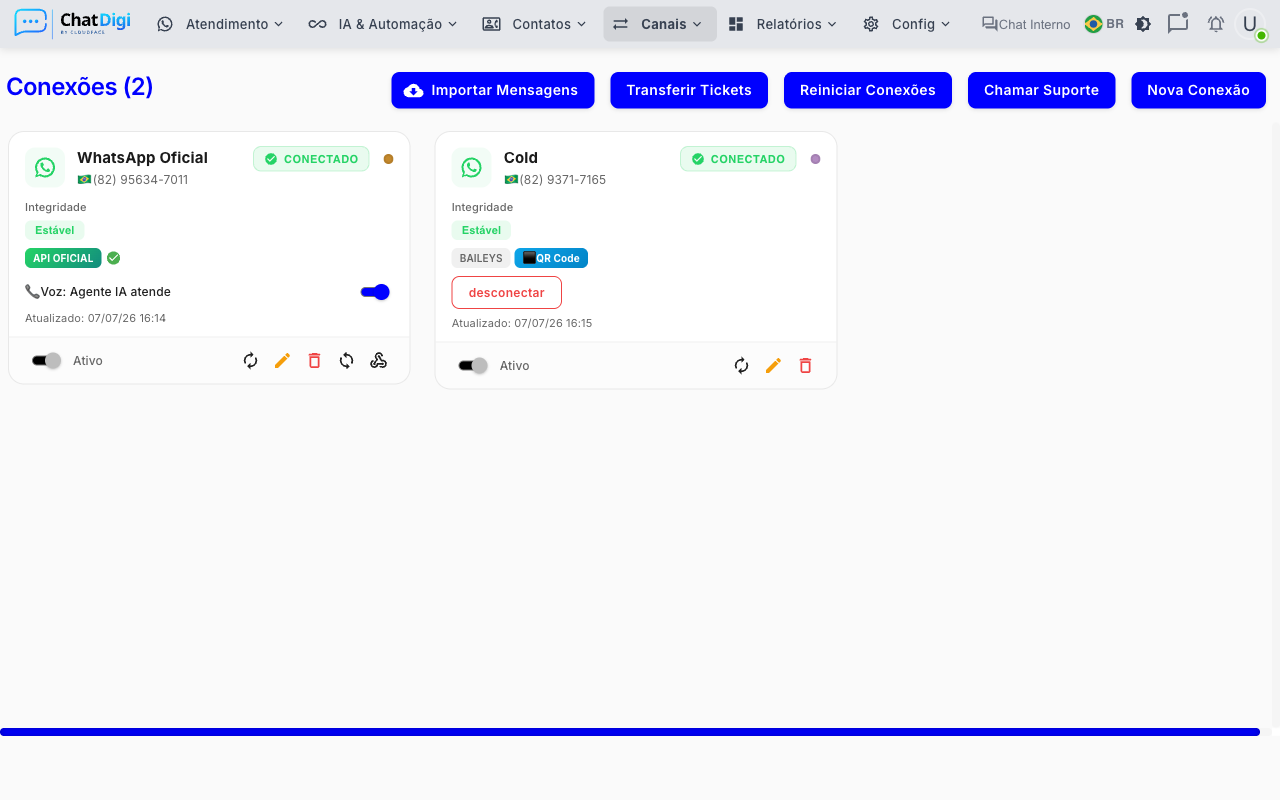
- No cartão da conexão (já criada), clique no ícone de webhook no rodapé
- O endereço é copiado para a área de transferência
- Cole esse endereço no painel da Meta:
- Acesse Meta Business → WhatsApp Manager → Configurações → Webhooks
- Cole o endereço e configure o token de verificação (conforme suporte do ChatDigi)
Sincronizar templates
Templates são mensagens pré-aprovadas pela Meta que você pode usar quando a janela de 24h está fechada.
Para sincronizar os templates aprovados na Meta com o ChatDigi:
- No cartão da conexão WABA, clique no ícone de Sincronizar (seta circular) no rodapé
- Os templates aprovados aparecem disponíveis na tela de envio de mensagens
Criar e excluir templates
Você pode criar templates diretamente pelo ChatDigi:
- Acesse Conexões → clique em Editar (ícone de lápis) na conexão WABA
- Dentro do modal de edição, há opções para criar e gerenciar templates
- Os templates criados são submetidos à aprovação da Meta automaticamente
Aprovação pode levar horas
A Meta avalia cada template antes de aprová-lo. Templates novos ficam com status "Pendente" até a aprovação.
Problemas comuns
A conexão ficou "Desconectada" logo após criar
- Verifique se o Token de envio está correto e não expirou
- Tokens de sistema da Meta têm prazo de validade — gere um novo se necessário
Não estou recebendo mensagens
- Verifique se o Webhook está configurado corretamente na Meta
- O endereço do webhook deve ser HTTPS e acessível pela internet
O template foi rejeitado
- A Meta rejeita templates com linguagem promocional agressiva, que pedem dados sensíveis ou que violam políticas
- Consulte as políticas de templates da Meta
Quero usar o número que já está no meu celular
- Você precisa desvincular o número do WhatsApp pessoal antes de registrá-lo na API Oficial. O processo apaga o histórico de mensagens do aparelho.