
Configurar a Empresa
As configurações da empresa ficam em Configurações no menu lateral (rota /settings). Apenas usuários com perfil admin acessam essa tela — usuários comuns recebem a mensagem "Acesso negado".
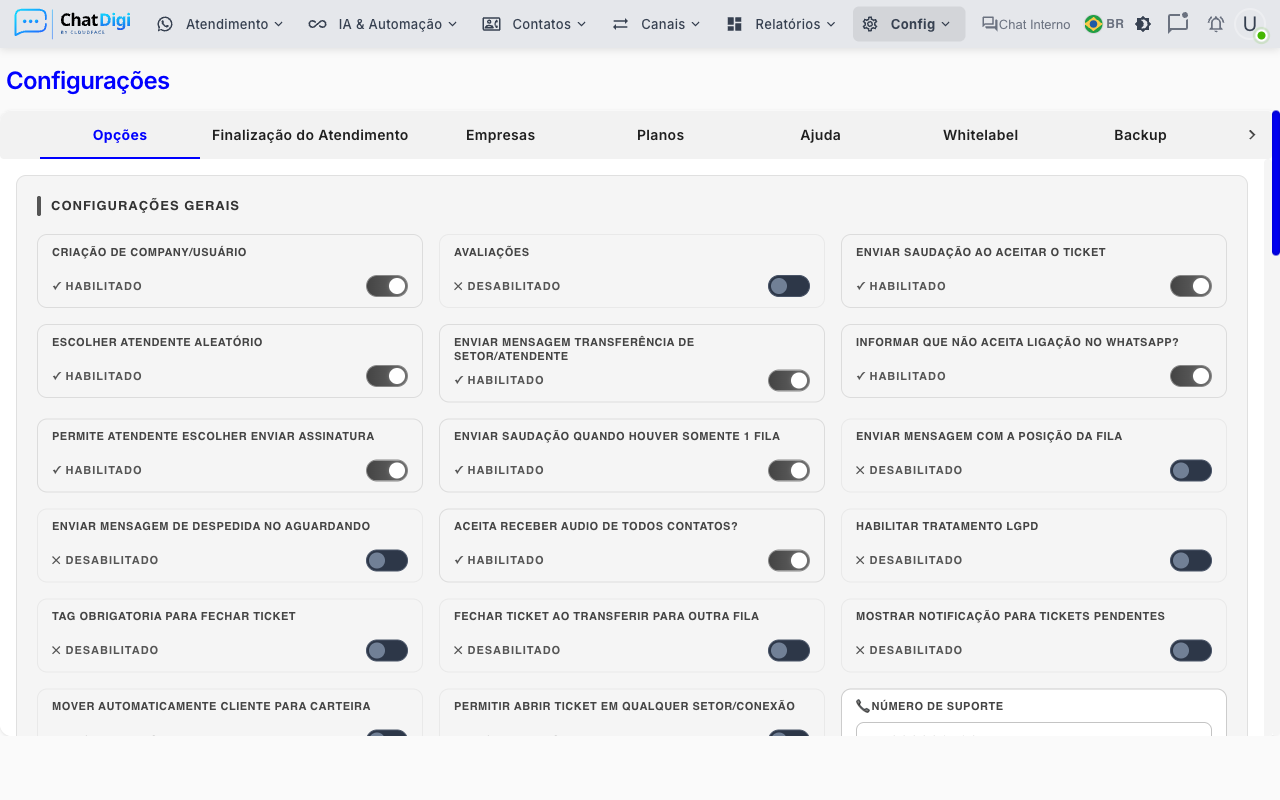
Abas disponíveis
| Aba | Quem vê | O que configura |
|---|---|---|
| Opções | Admin | Configurações gerais do sistema |
| Horários | Admin (quando habilitado) | Horário de funcionamento por empresa |
| Finalização do Atendimento | Admin com finalização com valor de venda ativa | Campos exibidos ao encerrar um ticket com venda |
| SLA Kanban | Admin | Prazos de SLA para cada coluna do Kanban |
Abas exclusivas para super-admin
As abas Empresas, Planos, Ajuda, Whitelabel e Áudio só aparecem para o usuário super-administrador da plataforma. Se você é dono de uma empresa cliente, essas abas não estarão visíveis.
Aba Opções
Esta é a aba principal para o dia a dia. Abaixo as configurações mais importantes para quem está começando.
Configurações gerais de atendimento
Nesta seção você define o comportamento padrão do sistema. As opções são exibidas como campos de seleção ou chaves (toggles) na interface.
Principais opções disponíveis:
| Opção | O que faz |
|---|---|
| Tipo de horário | Define se o controle de horário é por empresa (centralizado) ou por fila (individual por canal) |
| Mensagem de ausência | Texto enviado automaticamente fora do horário de funcionamento |
| Mensagem de encerramento | Texto enviado ao fechar um ticket |
| Criação de ticket por chatbot | Define se o chatbot pode abrir tickets automaticamente |
| Tempo limite para reabertura | Quantos minutos após fechar o ticket ele pode ser reaberto pela mesma pessoa |
Dica: comece pelos horários
Se você atende em horário comercial, configure os horários antes de qualquer coisa. Isso evita que mensagens fora do expediente fiquem sem resposta automática.
Aba Horários
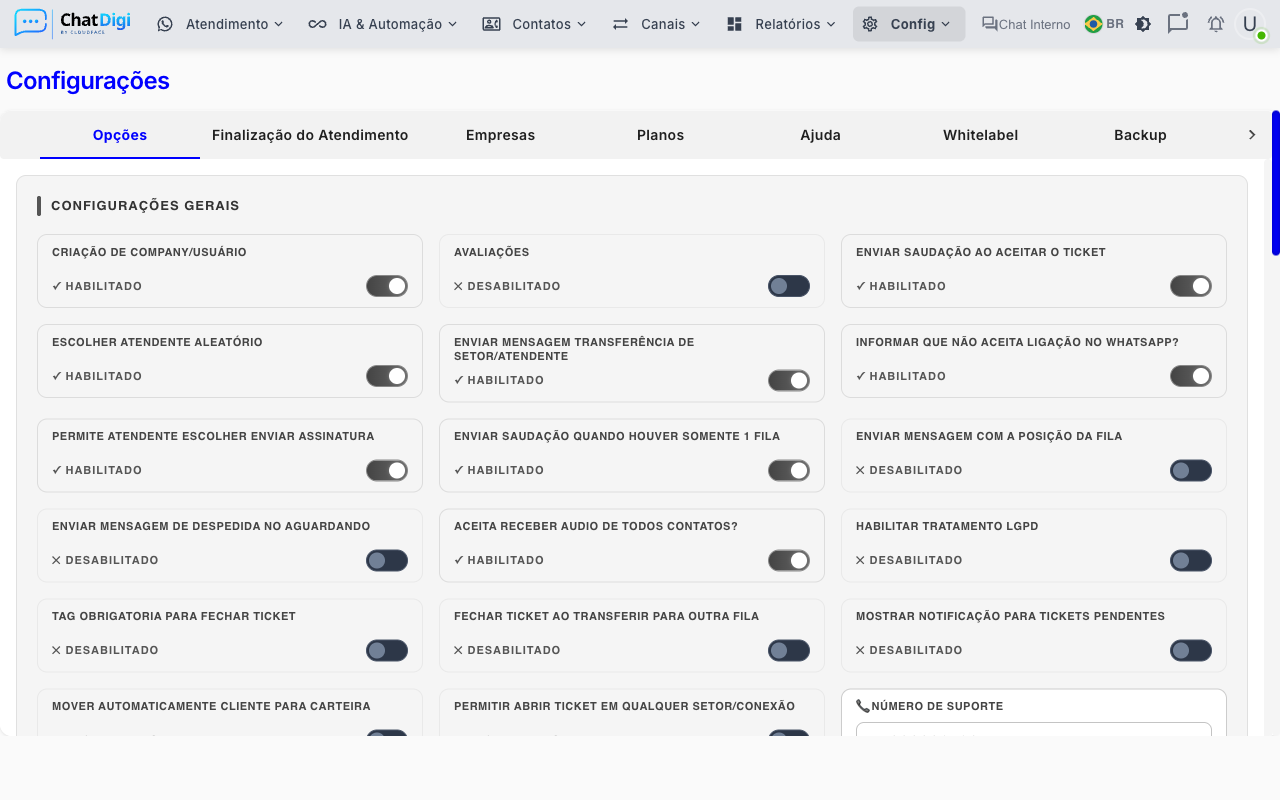
A aba Horários aparece apenas quando o tipo de horário está definido como "por empresa" na aba Opções.
- Acesse a aba Horários.
- Para cada dia da semana, defina:
- Se o dia está ativo ou não (toggle).
- O horário de início e horário de término do atendimento.
- Clique em Salvar para confirmar.
Horários por fila
Se você preferir definir horários diferentes para cada canal (ex.: suporte funciona até às 18h, vendas até às 20h), configure o tipo de horário como "por fila" na aba Opções e ajuste cada fila individualmente em Filas no menu lateral.
Aba SLA Kanban
O SLA Kanban define quanto tempo um atendimento pode ficar parado em cada coluna do board antes de ser sinalizado como atrasado.
- Acesse a aba SLA Kanban.
- Para cada estágio/coluna, defina o tempo máximo em horas ou minutos.
- Clique em Salvar.
Quando o prazo é ultrapassado, o cartão no Kanban é marcado visualmente para alertar o atendente ou o gestor.
Configurações da empresa no perfil da conta
Alguns dados básicos da empresa — como nome e dados de cobrança — são gerenciados diretamente pela equipe de suporte ou pelo painel do revendedor. Se precisar alterar o CNPJ ou o nome da empresa cadastrado, entre em contato com o suporte.
Próximos passos após configurar
Depois de ajustar as opções, siga para:
- Criar filas — vá em Filas no menu lateral e crie pelo menos uma fila (ex.: "Vendas", "Suporte"). As filas organizam para qual grupo de atendentes as mensagens serão enviadas.
- Convidar usuários — veja o próximo passo: Convidar a Equipe.
- Testar o fluxo — envie uma mensagem para o número conectado e confirme se ela aparece na fila correta em Atendimentos.
Problemas comuns
| Sintoma | Causa provável | O que fazer |
|---|---|---|
| Aba Configurações não aparece no menu | Usuário não é admin | Peça ao admin da empresa para ajustar seu perfil |
| Mudanças não salvam | Sessão expirada | Faça logout e login novamente |
| Aba Horários não aparece | Tipo de horário não está definido como "por empresa" | Vá em Opções e ajuste o tipo de horário |