
Convidar Usuários (sua equipe)
Depois de conectar o WhatsApp e configurar as filas, o próximo passo é adicionar os atendentes que vão responder as mensagens. No ChatDigi não há e-mail de convite — você cria o usuário diretamente, define a senha e repassa as credenciais para a pessoa.
Apenas admins
Somente usuários com perfil admin conseguem acessar Usuários e criar novos membros da equipe.
Acessando a tela de Usuários
- No menu lateral, clique em Usuários (rota
/users). - Você verá a lista de todos os usuários cadastrados com avatar, nome, e-mail e status online.
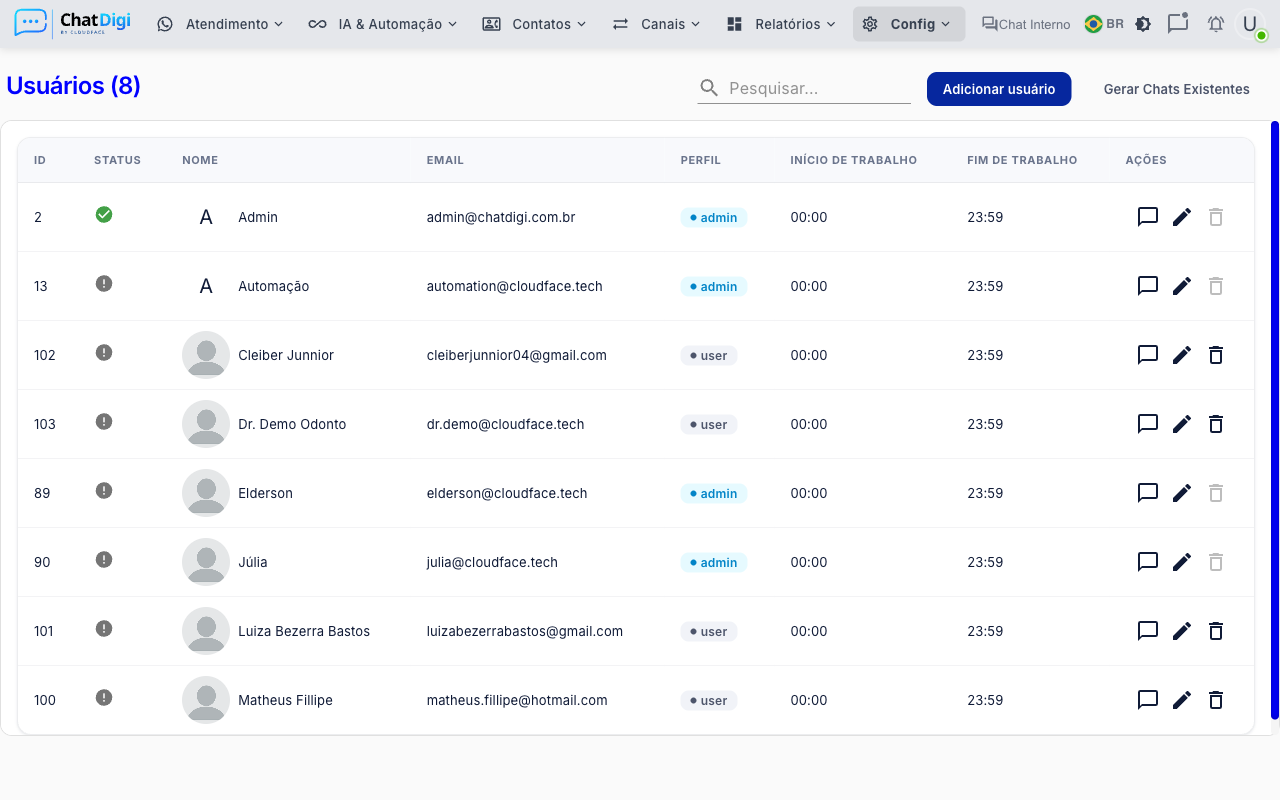
Criando um novo usuário
- Clique no botão + Adicionar (canto superior direito).
- O formulário de criação abre em um modal com duas abas: Geral e Permissões.
Aba Geral
Preencha os dados básicos do usuário:
| Campo | O que preencher | Obrigatório |
|---|---|---|
| Nome | Nome completo do atendente | Sim |
| E-mail de acesso ao sistema | Sim | |
| Senha | Senha inicial (repasse para a pessoa) | Sim (mín. 5 caracteres) |
| Perfil | user = atendente comum / admin = administrador | Sim |
| Filas | Selecione as filas que esse atendente vai atender | Recomendado |
| Conexões | WhatsApp(s) vinculados a esse usuário | Opcional |
| Início do turno | Horário de início de trabalho (ex.: 08:00) | Opcional |
| Fim do turno | Horário de encerramento do trabalho (ex.: 18:00) | Opcional |
| Mensagem de despedida | Texto enviado ao encerrar um atendimento por esse usuário | Opcional |
| Data de aniversário | Data de aniversário do atendente | Opcional |
| Idioma | Idioma da interface para esse usuário | Opcional |
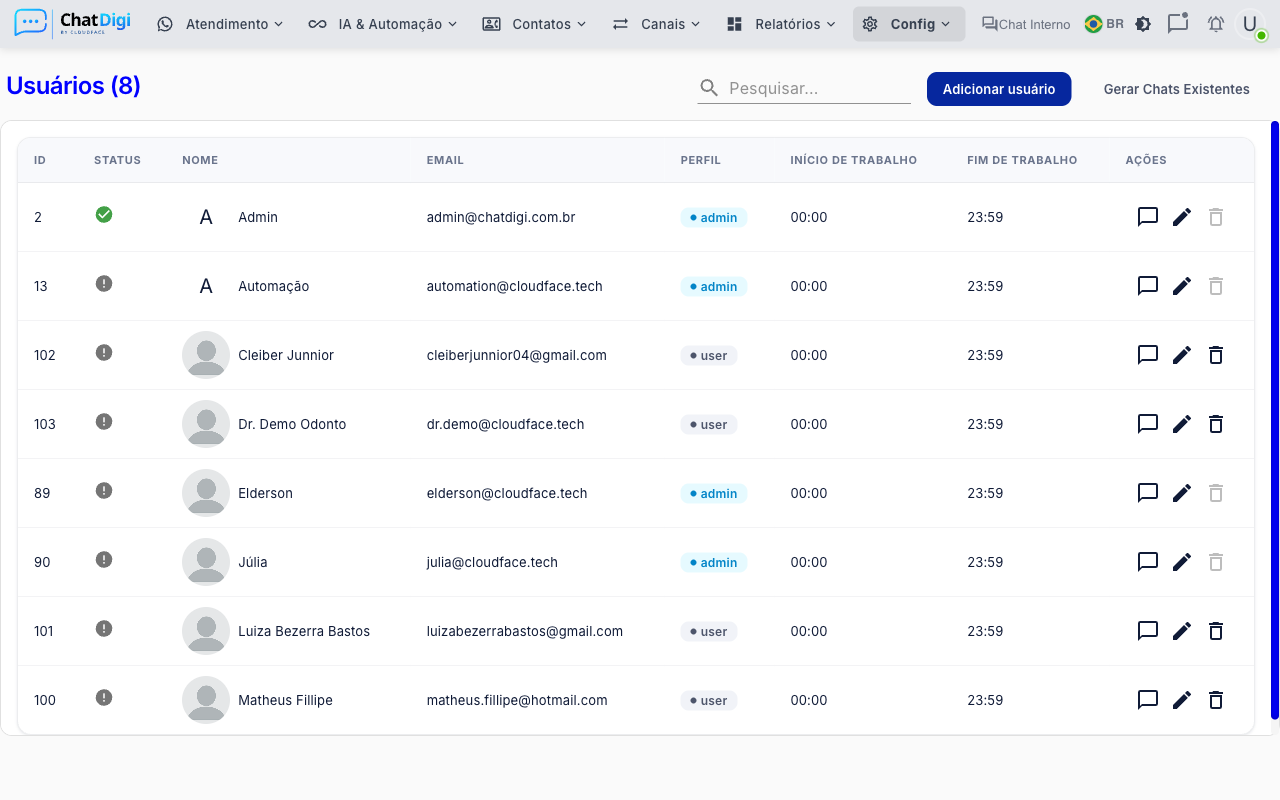
Perfil admin x user
- user: atendente comum. Vê apenas os próprios tickets por padrão. Não acessa configurações de empresa.
- admin: acesso total — configurações, filas, conexões, relatórios e gerenciamento de usuários.
Dê perfil admin apenas para quem realmente precisa gerenciar o sistema.
Aba Permissões
Na aba Permissões você controla exatamente o que o usuário pode ver e fazer. Cada opção é um toggle (habilitado/desabilitado):
| Permissão | O que libera |
|---|---|
| Ver todos os tickets | Atendente vê tickets de outros, não só os próprios |
| Participar de grupos | Acesso a conversas de grupo do WhatsApp |
| Ver histórico completo | Acesso ao histórico de atendimentos anteriores de outros atendentes |
| Ver chat de outros usuários | Pode acompanhar conversas de outros atendentes |
| Fechar tickets pendentes | Pode encerrar tickets que estão na fila sem atendente |
| Ver Dashboard | Acesso ao painel de indicadores |
| Tempo real | Pode ver tickets em tempo real no painel |
| Gerenciar Conexões | Pode acessar e modificar conexões WhatsApp |
| Ver Contatos | Acesso à aba Contatos |
| Ver Campanhas | Acesso ao módulo de campanhas |
| Ver Fluxos | Acesso ao FlowBuilder |
| Ver Agendamentos | Acesso ao módulo de agendamentos de mensagem |
| Ver Kanban | Acesso ao board Kanban |
| Ver Chat Interno | Acesso ao chat entre atendentes |
| Ver IA (Dani) | Acesso ao módulo de agentes de IA |
| Ver Integrações | Acesso às integrações (n8n, Typebot, etc.) |
| Ver botão Voltar Fila | Botão de retornar ticket para a fila aparece na conversa |
| Ver botão Transferir | Botão de transferência de ticket aparece na conversa |
| Ver mensagens em tickets pendentes | Pode ler mensagens em tickets ainda na fila |
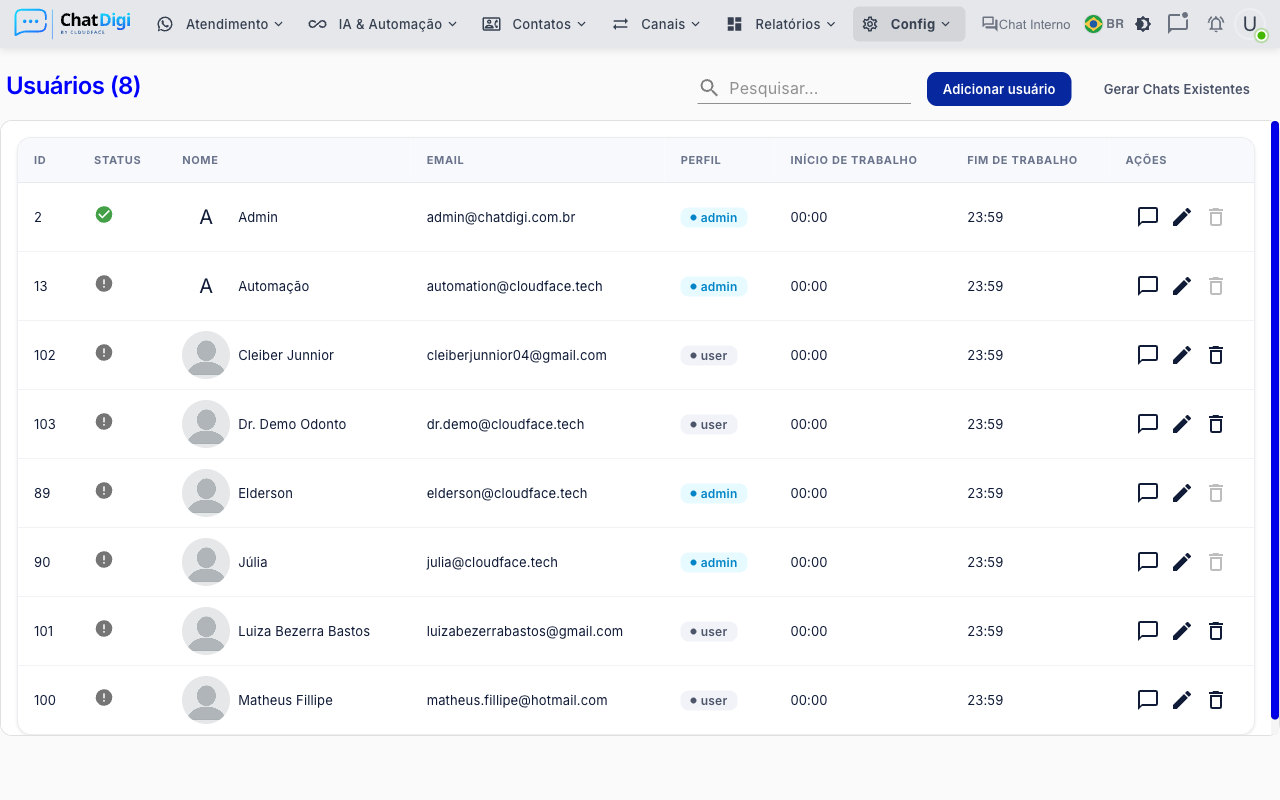
- Após preencher as duas abas, clique em Salvar.
- O usuário aparece na lista com status offline até realizar o primeiro login.
Repassando o acesso ao atendente
O ChatDigi não envia e-mail de convite automático. Após criar o usuário:
- Copie o e-mail e a senha que você definiu.
- Envie para a pessoa por WhatsApp, e-mail ou outro canal interno.
- Oriente o atendente a trocar a senha no primeiro acesso (em Perfil, no canto superior direito).
Editando um usuário existente
- Na lista de Usuários, localize o nome desejado usando a barra de pesquisa.
- Clique no ícone de Editar (lápis) na linha do usuário.
- O mesmo modal de criação abre com os dados atuais.
- Faça as alterações e clique em Salvar.
Alterar senha de um usuário
No modal de edição, marque a opção Alterar senha para exibir o campo de nova senha. Sem marcar essa opção, a senha atual é mantida.
Removendo um usuário
- Na lista, clique no ícone de Excluir (lixeira) na linha do usuário.
- Confirme a exclusão no modal de confirmação.
Cuidado ao excluir
Tickets abertos vinculados ao usuário excluído ficam sem atendente e voltam para a fila. Transfira os atendimentos antes de remover o usuário.
Iniciando uma conversa direto da lista de usuários
Na lista de Usuários, cada linha tem um ícone de chat (balão). Clique nele para abrir um novo atendimento vinculado ao contato desse usuário — útil para comunicação interna.
Problemas comuns
| Sintoma | Causa provável | O que fazer |
|---|---|---|
| Botão "+ Adicionar" não aparece | Perfil não é admin | Peça ao admin para criar o usuário |
| Usuário não recebe mensagens na fila | Nenhuma fila vinculada ao usuário | Edite o usuário e selecione as filas na aba Geral |
| Atendente não vê o Dashboard | Permissão "Ver Dashboard" desabilitada | Edite o usuário, aba Permissões, habilite |
| E-mail duplicado | Já existe um usuário com esse e-mail | Use outro e-mail ou edite o usuário existente |
| Limite de usuários atingido | Plano contratado tem limite de usuários | Contate o suporte para upgrade do plano |