
Horário de Atendimento
Configure os dias e horários em que sua empresa atende. Fora desse horário, o sistema envia automaticamente uma mensagem de aviso ao cliente.
Acesse em: Configurações → aba Horários (a aba só aparece quando o tipo de expediente está configurado como "Empresa" — veja abaixo).
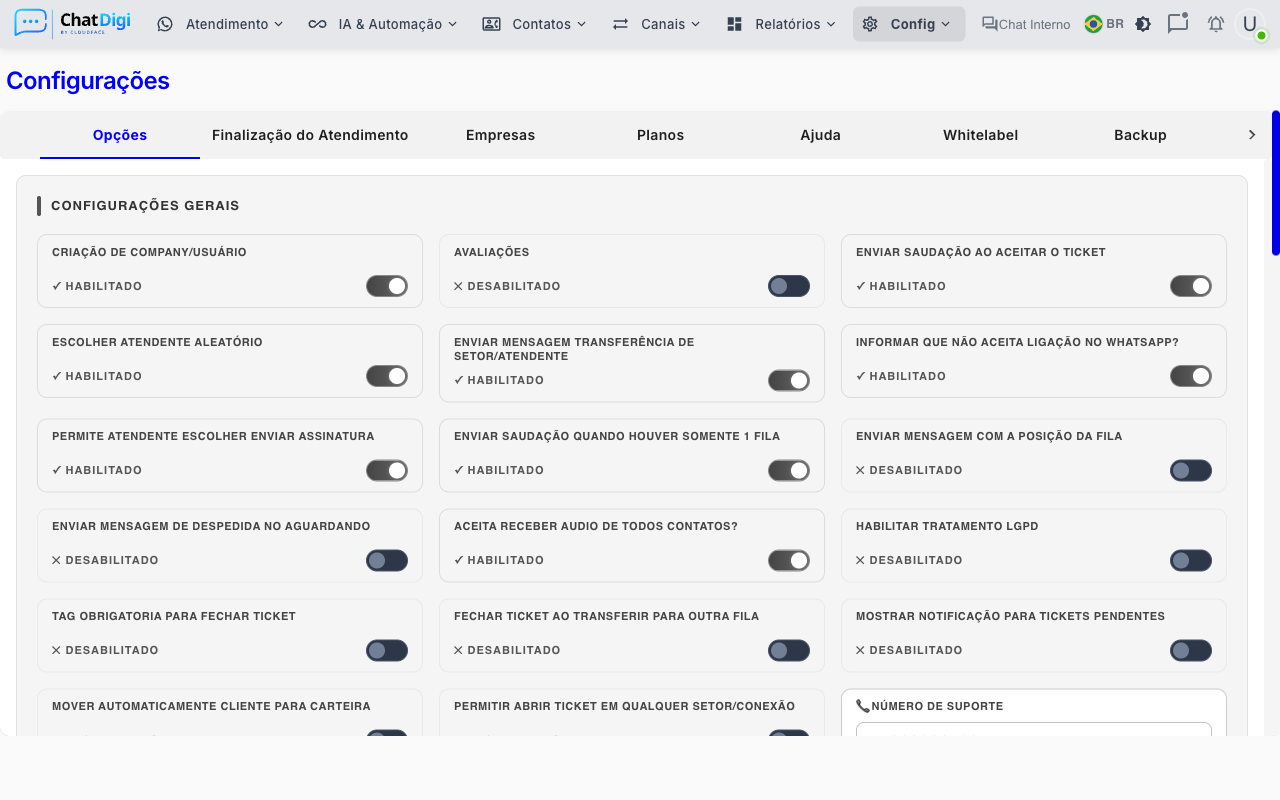
Configurando o tipo de expediente
Antes de usar a aba Horários, você precisa definir quem controla o horário. Vá em Configurações → Opções e localize o campo Agendamento de expediente:
| Opção | Comportamento |
|---|---|
| Desabilitado | Sem controle de horário; atendimento sempre disponível |
| Por Fila | Cada fila tem sua própria grade de horários (configurado dentro de cada fila) |
| Por Empresa | Uma única grade de horários para toda a empresa (aba Horários aparece aqui) |
| Por Conexão | O horário é controlado pela conexão WhatsApp |
Qual escolher?
Para a maioria das empresas com horário comercial único, use Por Empresa. Se cada setor (fila) tem horário diferente, use Por Fila.
Grade de horários (Por Empresa)
Quando configurado como Por Empresa, a aba Horários aparece em Configurações. Cada linha representa um dia da semana com dois turnos opcionais:
| Campo | Exemplo | Descrição |
|---|---|---|
| Dia | Segunda-feira | Dia da semana |
| Início A | 08:00 | Hora de abertura do primeiro turno |
| Fim A | 12:00 | Hora de encerramento do primeiro turno |
| Início B | 13:00 | Hora de abertura do segundo turno (pós-almoço) |
| Fim B | 18:00 | Hora de encerramento do segundo turno |
Os dias disponíveis são: Segunda, Terça, Quarta, Quinta, Sexta, Sábado e Domingo.
Como salvar os horários
- Vá em Configurações → Opções e defina Agendamento de expediente como Por Empresa.
- Volte para Configurações — a aba Horários aparecerá.
- Clique na aba Horários.
- Ajuste os horários de cada dia da semana.
- Clique em Salvar para confirmar.
Mensagem fora do horário
Lembre-se de configurar a Mensagem fora do horário em cada fila (em Configurações → Filas → editar fila). Sem essa mensagem, o cliente pode não receber resposta automática fora do expediente.
O que acontece fora do horário
Quando um cliente envia uma mensagem fora do expediente configurado:
- O sistema verifica se o horário atual está dentro de algum dos turnos do dia.
- Se estiver fora, envia automaticamente a Mensagem fora do horário da fila correspondente.
- O ticket é criado normalmente (fica em espera para ser atendido quando o expediente abrir).
Problemas comuns
| Problema | Causa provável | Solução |
|---|---|---|
| Aba Horários não aparece | Tipo de expediente não é "Por Empresa" | Mudar para "Por Empresa" em Configurações → Opções |
| Mensagem fora do horário não é enviada | Campo vazio na fila | Preencher "Mensagem fora do horário" em cada fila afetada |
| Sistema atende fora do horário | Expediente está como "Desabilitado" | Alterar para "Por Empresa" ou "Por Fila" |