
Tour da Interface
Ao entrar no ChatDigi você encontra uma tela com menu lateral à esquerda e o conteúdo principal à direita. Esta página explica cada seção para que você não se perca.
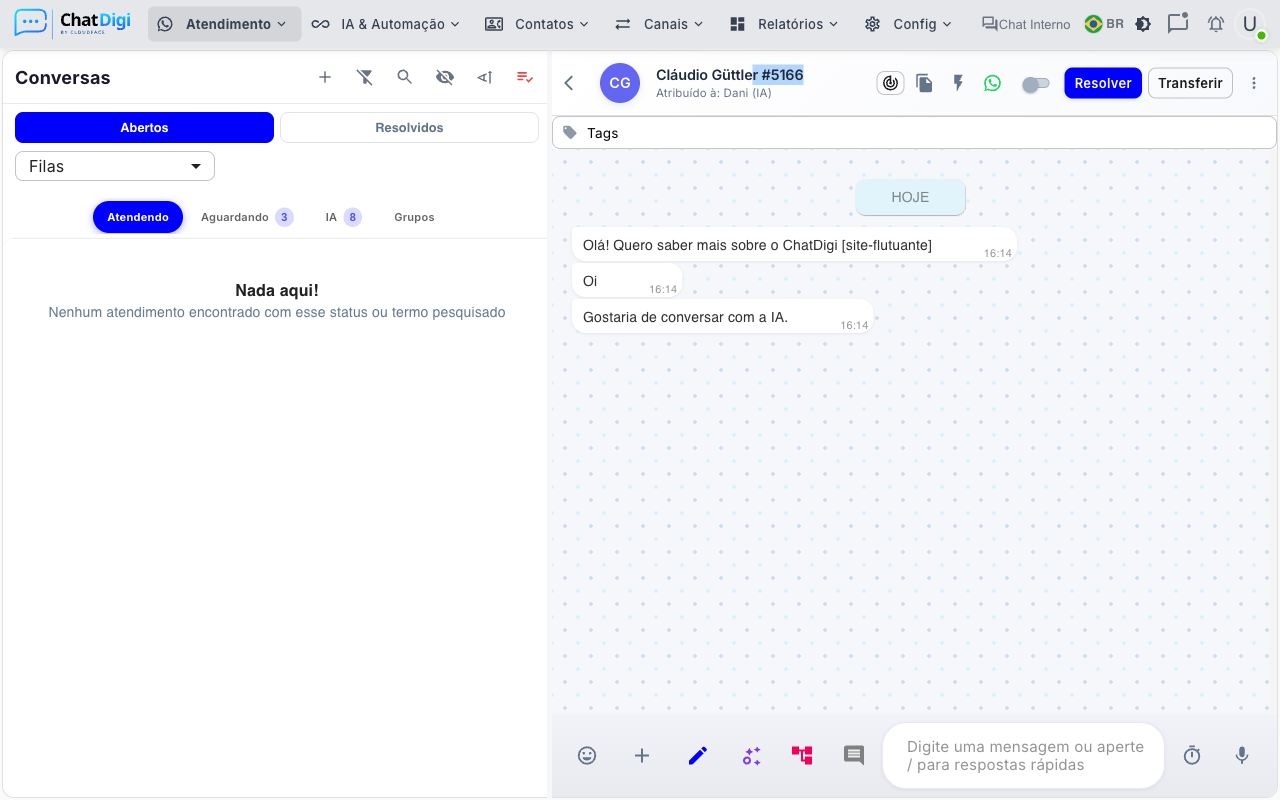
Menu lateral
O menu lateral reúne todos os módulos do sistema. Os itens disponíveis dependem do seu perfil (usuário ou administrador) e das permissões configuradas.
| Ícone / Nome | O que é | Quem acessa |
|---|---|---|
| Dashboard | Painel com indicadores de atendimento | Admin e usuários com permissão habilitada |
| Atendimentos | Fila de mensagens e conversas em andamento | Todos |
| Contatos | Cadastro de clientes | Todos com permissão |
| Agenda | Agendamento de serviços (booking) | Todos com permissão |
| Agendamentos | Disparo de mensagem em data/hora programada | Todos com permissão |
| Campanhas | Disparo em massa para listas de contatos | Todos com permissão |
| Kanban | Visualização de atendimentos em colunas | Todos com permissão |
| Chat Interno | Mensagens entre membros da equipe | Todos com permissão |
| Respostas Rápidas | Biblioteca de mensagens prontas | Todos |
| Fluxos | Construtores de automação (FlowBuilder) | Admin |
| Filas | Configuração de filas de atendimento | Admin |
| Conexões | Gerenciar canais (WhatsApp, Facebook, Instagram) | Admin / usuários com permissão |
| Usuários | Gestão da equipe | Admin |
| Configurações | Opções da empresa | Admin |
| Relatórios | Histórico e métricas detalhadas | Admin |
Menu oculto
Se algum item não aparecer no seu menu, pode ser que o administrador tenha desabilitado a permissão para o seu usuário, ou que o plano contratado não inclua aquela funcionalidade.
Dashboard — o painel de controle
A página inicial (rota /) é o Dashboard. Ele mostra um resumo em tempo real do seu atendimento.
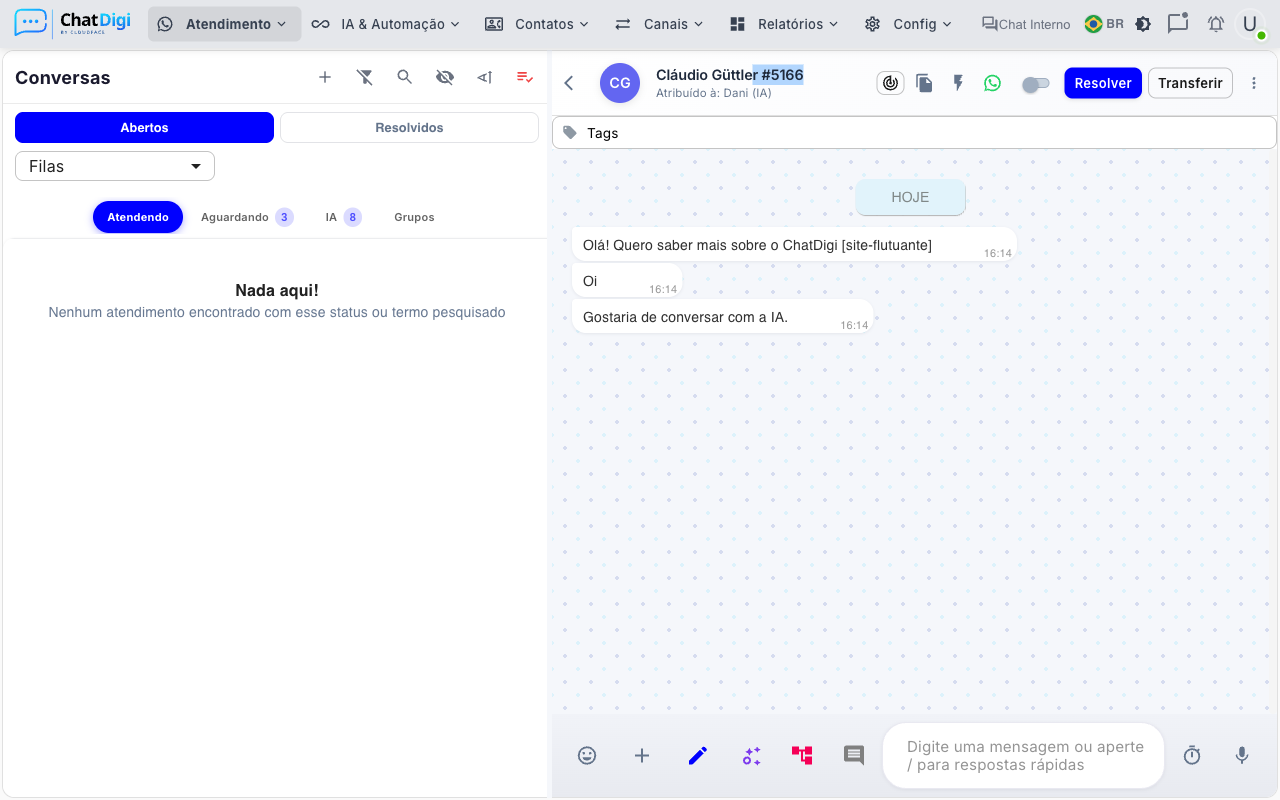
Indicadores (KPIs)
| Indicador | O que mede |
|---|---|
| Atendimentos abertos | Conversas em andamento agora |
| Atendimentos fechados | Conversas encerradas no período |
| Em espera | Mensagens recebidas ainda não atribuídas |
| Tempo médio de resposta | Quanto tempo o atendente demora para responder |
| Tempo médio de atendimento | Duração média de uma conversa do início ao fim |
| Novos contatos | Clientes que entraram em contato pela primeira vez |
| Chamadas | Total de ligações recebidas |
| Agentes online | Quantos atendentes estão ativos no momento |
Filtros
- No topo do Dashboard, localize os campos Data início e Data fim.
- Selecione o período desejado.
- Os KPIs e gráficos são atualizados automaticamente.
- Para exportar os dados em planilha, clique no botão Exportar XLSX.
Gráficos
- Atendimentos por usuário (
ChartsUser): mostra a produção individual de cada atendente. - Atendimentos por data (
ChartsDate): evolução do volume de atendimentos ao longo do período selecionado.
Tabela de status dos atendentes
Abaixo dos gráficos há uma tabela com o status de cada membro da equipe em tempo real: online, ausente ou offline.
Banner de WhatsApp desconectado
Se nenhum WhatsApp estiver conectado, um banner laranja aparece no topo do Dashboard pedindo que você conecte um número. Veja como fazer isso em Conectar o primeiro WhatsApp.
Tela de Atendimentos
A rota /tickets é onde acontece o dia a dia: receber, responder e encerrar conversas. Em desktop aparece o layout completo com coluna de filas à esquerda e chat ao centro. Em celular o layout é simplificado, exibindo uma tela por vez.
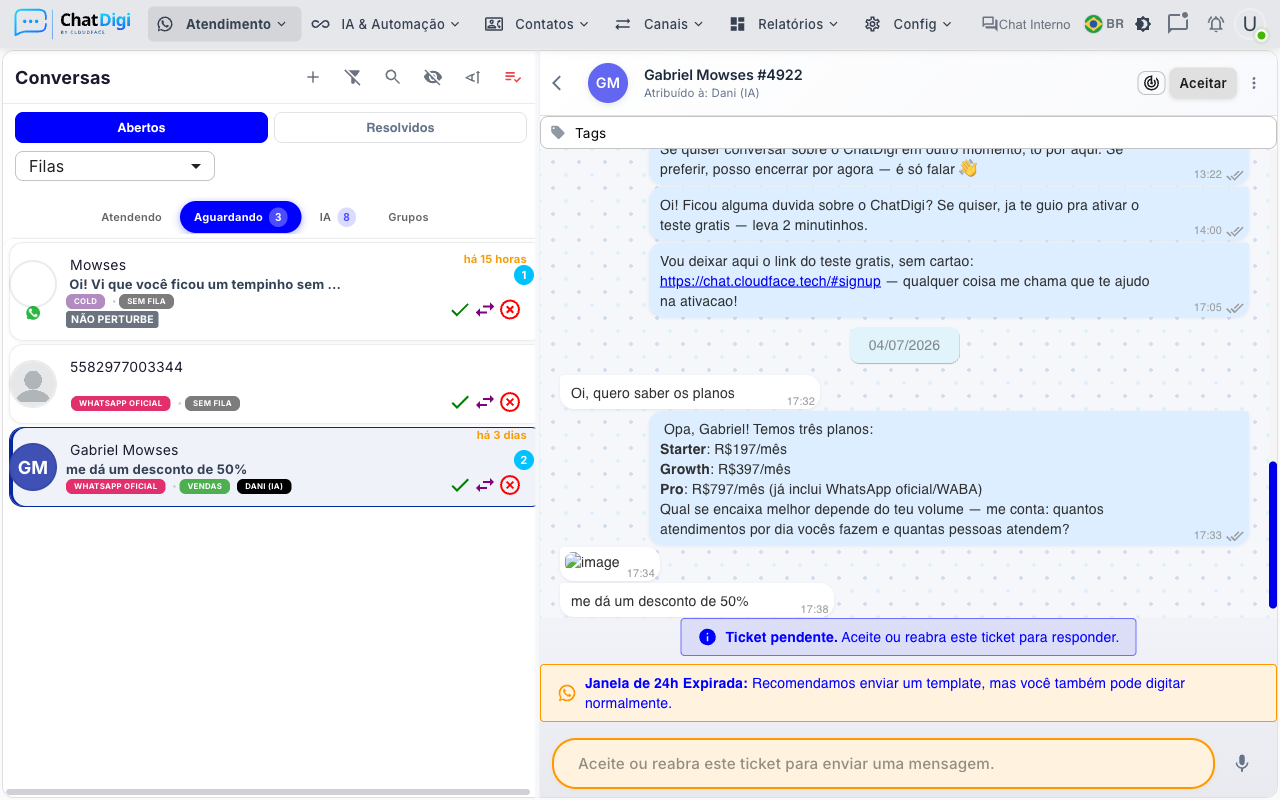
As filas laterais mostram:
- Abertas — em andamento com um atendente
- Em atendimento — assumidas por você ou outro agente
- Fechadas — encerradas
- Grupos — conversas de grupo do WhatsApp
Alternando entre empresas
Se você tiver acesso a mais de uma empresa na plataforma, use a rota /account-switch. Ela permite salvar múltiplas credenciais e alternar entre contas sem precisar fazer logout e login novamente.