
Filas de Atendimento
Filas são os "setores" do seu atendimento — Vendas, Suporte, Financeiro, etc. Cada atendente pode ser associado a uma ou mais filas, e cada conexão WhatsApp pode ter uma fila padrão.
Acesse em: Menu lateral → Filas (visível somente para administradores).
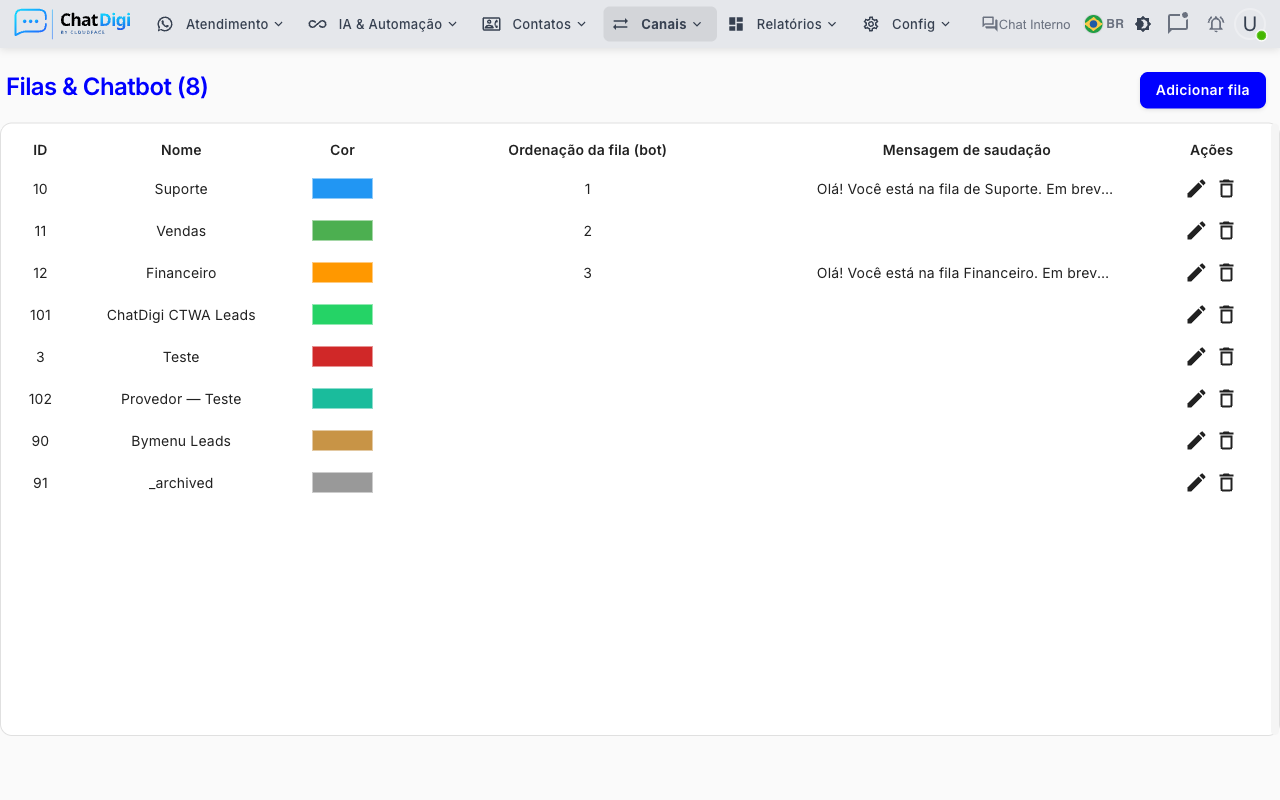
Tabela de filas
A tabela exibe:
| Coluna | Descrição |
|---|---|
| ID | Identificador numérico da fila |
| Nome | Nome da fila (ex: Vendas, Suporte) |
| Cor | Faixa colorida de identificação visual |
| Ordem | Texto de ordenação exibido no menu de seleção do cliente |
| Saudação | Prévia da mensagem de boas-vindas configurada |
| Ações | Ícones de editar (lápis) e excluir (lixeira) |
Como criar uma fila
- Clique em Adicionar no canto superior direito.
- Preencha os campos da aba Dados.
- Configure as mensagens automáticas.
- Se horários de atendimento estiverem ativos (veja Horário de Atendimento), uma aba extra aparece para configurar os turnos por dia da semana.
- Clique em Salvar.
Campos do formulário
Aba Dados
| Campo | Descrição |
|---|---|
| Cor | Seletor de cor (hexadecimal); clique na bolinha colorida para abrir o color picker |
| Ordem da fila | Texto exibido no menu do chatbot quando o cliente escolhe a fila (ex: "1 - Vendas") |
| Integração | Seleciona uma integração cadastrada em Integrações para associar ao bot desta fila |
| Mensagem de saudação | Enviada automaticamente quando o cliente entra na fila |
| Mensagem fora do horário | Enviada quando o cliente contata fora do horário de atendimento (aparece somente se horários estão ativos) |
Chatbot por fila
Dentro da fila é possível configurar qual bot responde os tickets:
| Opção | Comportamento |
|---|---|
| Nenhum | Ticket vai direto para atendimento humano |
| Integração | Ativa a integração selecionada (n8n, Typebot, etc.) para responder automaticamente |
Aba Horários (quando ativo)
Se o tipo de agendamento de expediente estiver configurado como Por Fila (veja Opções Gerais), esta aba aparece com uma grade de horários:
| Campo | Descrição |
|---|---|
| Dia da semana | Segunda a Domingo |
| Início turno A | Hora de início do primeiro turno (ex: 08:00) |
| Fim turno A | Hora de fim do primeiro turno (ex: 12:00) |
| Início turno B | Hora de início do segundo turno (ex: 13:00) |
| Fim turno B | Hora de fim do segundo turno (ex: 18:00) |
Dois turnos por dia
O sistema suporta dois turnos diários por fila, o que permite configurar intervalo de almoço sem precisar criar duas filas separadas.
Como editar ou excluir uma fila
- Editar: clique no ícone de lápis na linha da fila.
- Excluir: clique no ícone de lixeira. Uma janela de confirmação é exibida antes de deletar.
Antes de excluir
Excluir uma fila remove a associação dos tickets ativos a ela. Verifique se não há atendentes ou conexões apontando para essa fila antes de deletar.
Problemas comuns
| Problema | Causa provável | Solução |
|---|---|---|
| Aba "Horários" não aparece | Tipo de expediente não está configurado como "Por Fila" | Ajuste em Configurações → Opções → Agendamento de expediente |
| Integração não aparece no seletor | Integração ainda não cadastrada | Cadastre primeiro em Integrações |
| Mensagem de saudação não é enviada | Pode estar com mais de 1 fila ativa | Verifique a opção "Enviar saudação quando houver 1 fila" nas Opções Gerais |