
Agendamentos
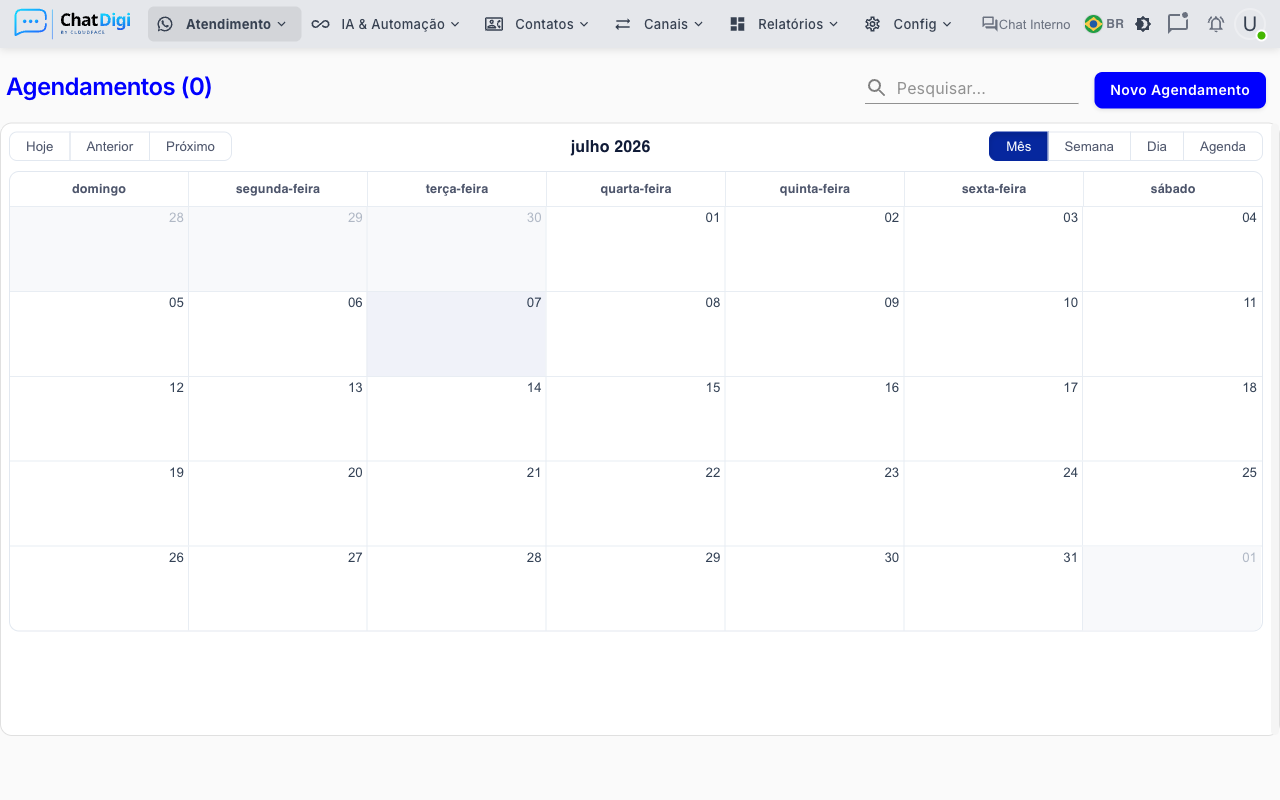
A aba Agendamentos é o painel de controle da agenda. Aqui você visualiza em calendário todos os agendamentos do período, cria agendamentos manuais para clientes, cancela, reagenda e registra no-shows.
O calendário atualiza automaticamente em tempo real — quando um cliente agenda pelo link público ou a Dani marca pelo WhatsApp, o evento aparece sem precisar recarregar a página.
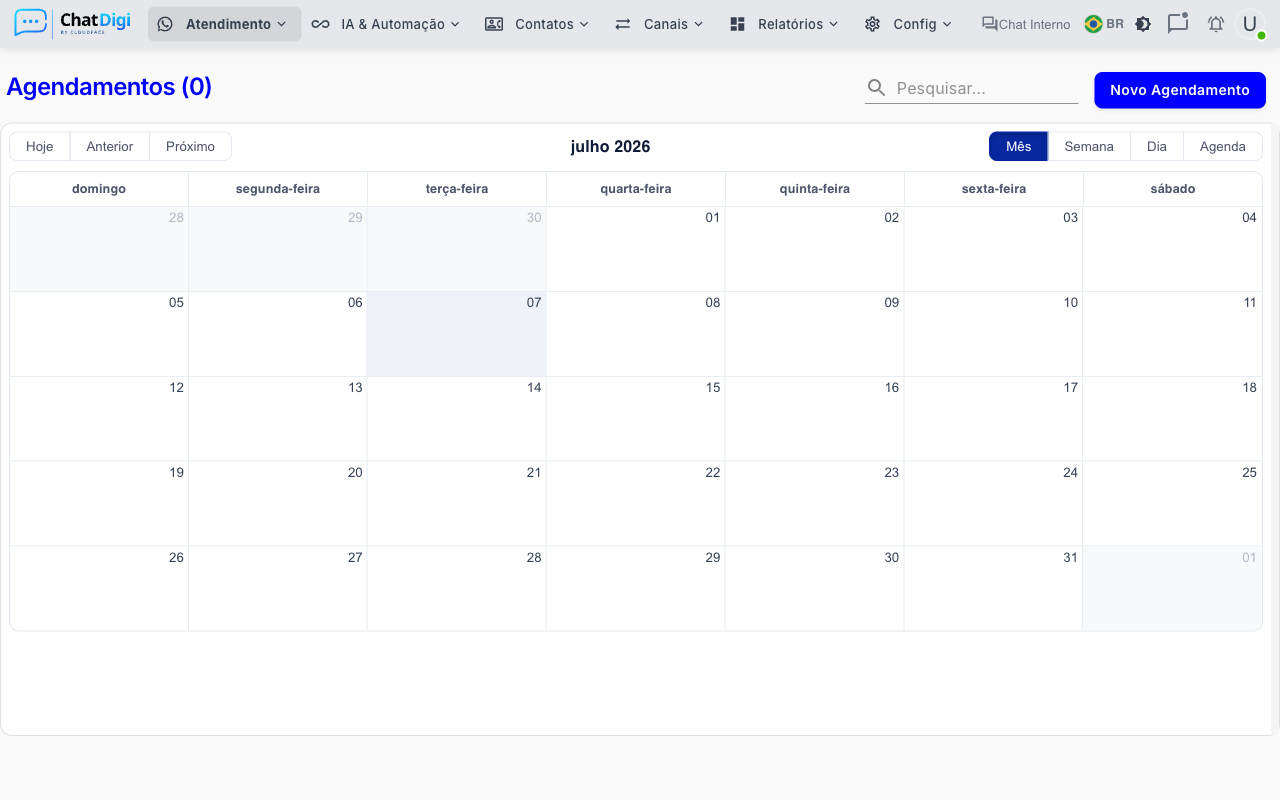
Filtros e navegação
No topo da aba há três controles:
| Controle | Função |
|---|---|
| Atendente | Filtra os agendamentos exibidos por um atendente específico. "Todos" mostra a agenda de toda a equipe. |
| Status | Filtra por status do agendamento. Veja a tabela de status abaixo. |
| Botão de atualizar (ícone circular) | Recarrega os dados do período atual manualmente. |
Navegue pelo calendário usando os botões Anterior e Próximo. As vistas disponíveis são: Mês, Semana, Dia e Agenda (lista).
Cores por status
Cada agendamento no calendário tem uma cor de acordo com o status:
| Status | Cor | Significado |
|---|---|---|
| Pendente | Amarelo | Criado, aguardando confirmação |
| Confirmado | Azul | Confirmado e ativo |
| Cancelado | Vermelho | Cancelado (pelo cliente ou pela equipe) |
| Concluído | Verde | Atendimento realizado |
| Reagendado | Ciano | Reagendado para nova data |
| Não compareceu | Cinza | Cliente não apareceu (no-show) |
Criar agendamento manual
Use quando o cliente liga ou manda mensagem e você quer marcar o horário diretamente, sem precisar passar pelo link público.
- Clique no botão Novo agendamento (canto superior direito).
- Preencha os campos:
| Campo | Descrição | Obrigatório |
|---|---|---|
| Serviço | Tipo de serviço a ser realizado | Sim |
| Atendente (opcional) | Atendente específico ou "Qualquer disponível" | Não |
| Nome do cliente | Nome completo do cliente | Não |
| Telefone do cliente | Número de telefone para vínculo com o contato | Não |
| Data | Data desejada para o agendamento | Sim |
| Observações | Notas internas sobre o agendamento | Não |
- Após selecionar Serviço e Data, o sistema carrega automaticamente os horários disponíveis para aquela combinação. Se você também selecionou um atendente, só os horários desse atendente aparecem.
- Clique no horário desejado para selecioná-lo (fica destacado em azul).
- Clique em Criar agendamento.
Horários disponíveis
Os horários são calculados considerando a grade de disponibilidade do atendente e os agendamentos já existentes. Horários ocupados não aparecem na lista.
Ver detalhes de um agendamento
Clique em qualquer evento no calendário para abrir o painel de detalhes. O painel mostra:
- Data e hora do agendamento
- Serviço contratado
- Atendente responsável
- Cliente (nome e telefone, se preenchidos)
- Status atual (badge colorido)
- Observações, se houver
Cancelar um agendamento
No painel de detalhes de um agendamento com status Pendente ou Confirmado:
- Clique no botão Cancelar.
- Confirme a ação.
O status muda para Cancelado e os lembretes automáticos pendentes são cancelados automaticamente — o cliente não receberá mais notificações deste agendamento.
Reagendar um agendamento
No painel de detalhes de um agendamento ativo:
- Clique no botão Reagendar.
- Informe a Nova data e o Novo horário nos campos exibidos.
- Clique em Confirmar.
O sistema cancela o agendamento original e cria um novo com a data/hora escolhida. Lembretes do original são cancelados; novos lembretes são programados para o novo horário.
WARNING
O sistema não valida conflitos de horário na tela de reagendamento manual. Informe uma data/hora que esteja dentro da disponibilidade do atendente para evitar sobreposição.
Registrar no-show
Quando o cliente não comparece ao agendamento, o status deve ser atualizado manualmente para Não compareceu.
No painel de detalhes do agendamento, use a opção de alteração de status (disponível enquanto o status não for terminal — cancelado ou concluído).
Registrar o no-show mantém o histórico correto e ajuda a identificar padrões de ausência por cliente.
Problemas comuns
O calendário não mostra nenhum agendamento, mas sei que existem. Verifique se o filtro de Atendente ou Status está restringindo a exibição. Limpe os filtros selecionando "Todos" em ambos.
Criei um agendamento manual mas o cliente não recebeu confirmação por WhatsApp. Os lembretes automáticos são enviados pelo número WhatsApp associado ao ticket do cliente. No agendamento manual via painel, se o campo Telefone do cliente não foi preenchido, o sistema não tem como vincular a um contato e o lembrete não é disparado. Preencha o telefone para que o vínculo seja criado.
O botão "Reagendar" não aparece no painel de detalhes. O reagendamento só está disponível para agendamentos com status Pendente ou Confirmado. Agendamentos concluídos, cancelados ou marcados como no-show não podem ser reagendados.
O agendamento aparece com horário errado. Verifique o Timezone configurado na disponibilidade do atendente. Se o atendente está em Brasília mas o timezone foi salvo como UTC, os horários exibidos terão 3 horas de diferença.