
Embedded Signup (Assistente Meta)
O Embedded Signup é um assistente guiado que simplifica a ativação da API Oficial: em vez de copiar e colar credenciais manualmente, você se autentica com o Facebook e o ChatDigi faz tudo automaticamente.
Para quem é
Ideal para quem quer usar a API Oficial mas não quer lidar com tokens e IDs manualmente. O assistente cuida disso.
Pré-requisito de configuração
O administrador da plataforma precisa ter configurado o App ID e o Configuration ID da Meta nas Configurações da plataforma. Se esses campos não estiverem preenchidos, o botão não funciona.
Passo a passo
- Acesse Conexões no menu lateral
- Clique em Nova Conexão
- No menu suspenso, clique em WhatsApp Embedded Signup
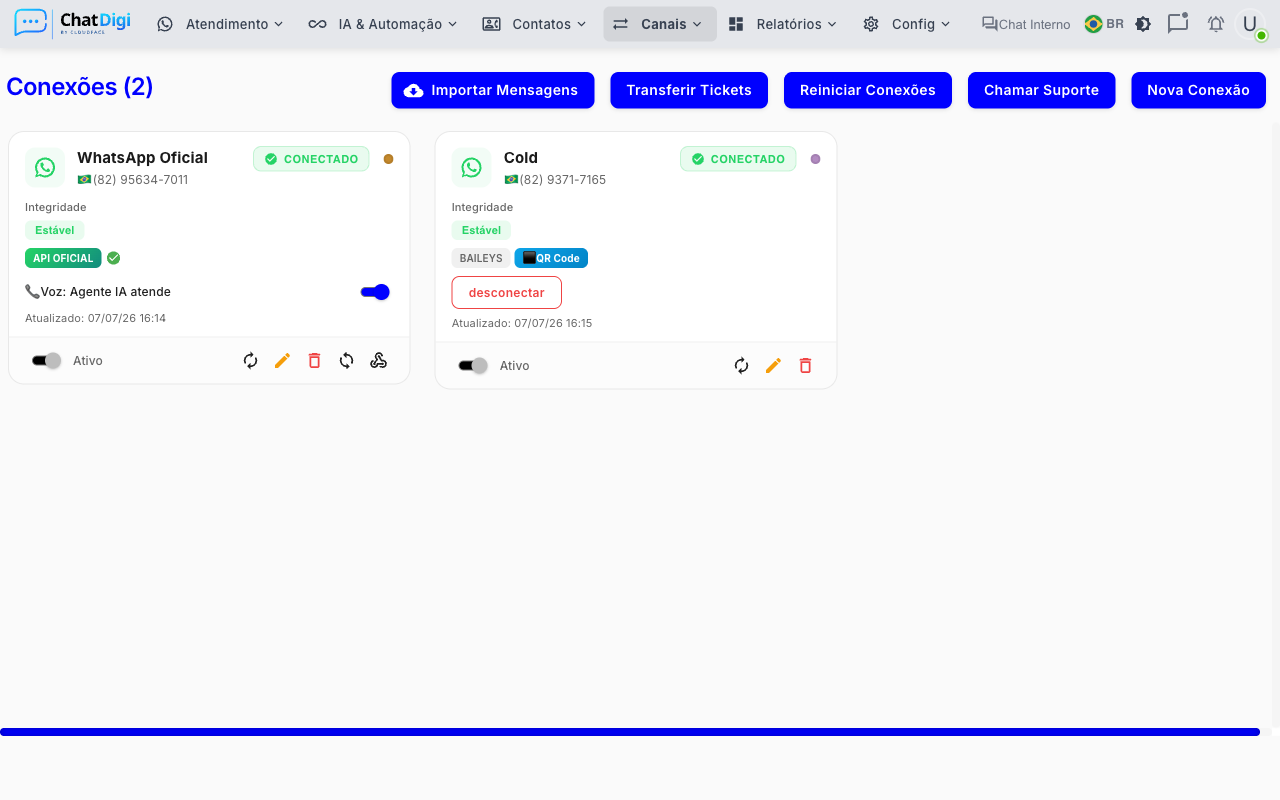
- O modal abre — preencha o campo Nome da conexão (ex: "WhatsApp Principal")
- Clique em Iniciar Cadastro via Meta
- Um popup da Meta se abre no navegador
Popups precisam estar liberados
Se o popup não abrir, verifique se o navegador está bloqueando popups para este site e libere.
No popup da Meta:
- Faça login com sua conta do Facebook Business
- Selecione ou crie uma conta WhatsApp Business
- Siga as instruções para registrar o número
Ao concluir no popup da Meta, o ChatDigi processa automaticamente:
"Estamos trocando as credenciais com a Meta e configurando sua conexão."
Ao final, o modal exibe:
- Nome da conexão
- Número registrado
- WABA ID
- Status da conexão
O que acontece por baixo dos panos
O processo troca os seguintes dados automaticamente entre o ChatDigi e a Meta:
- Código de autorização (gerado durante o popup)
- Credenciais da conta WABA (WABA ID, Phone Number ID, Token de acesso)
- Configuração do webhook
Você não precisa copiar nenhum desses valores manualmente.
Diferença em relação ao WABA manual
| Embedded Signup | WABA Manual | |
|---|---|---|
| Configuração | Guiada (popup) | Manual (copiar/colar credenciais) |
| Webhook | Automático | Manual |
| Quem usa | Usuários com conta Meta acessível | Administradores técnicos |
| Resultado | Idêntico — conexão WABA ativa | Idêntico |
Problemas comuns
O popup foi bloqueado
- Libere popups para o domínio do ChatDigi nas configurações do navegador e tente novamente
"App ID da Meta não configurado"
- Fale com o administrador da plataforma para configurar o App ID em Configurações → Integrações Meta
"Tempo esgotado"
- O popup ficou aberto por muito tempo sem ação. Feche o modal e tente novamente
O processo foi concluído mas a conexão não apareceu
- Atualize a página. Se ainda não aparecer, o cadastro pode não ter sido finalizado na Meta — tente novamente
"Login cancelado ou não autorizado"
- A conta do Facebook usada no popup não tem acesso ao Business Manager com o número desejado