
Criar e Editar Campanha
Acessar a tela de campanhas
No menu lateral clique em Campanhas. A tela exibe um painel de resumo com contadores e a tabela de campanhas existentes.
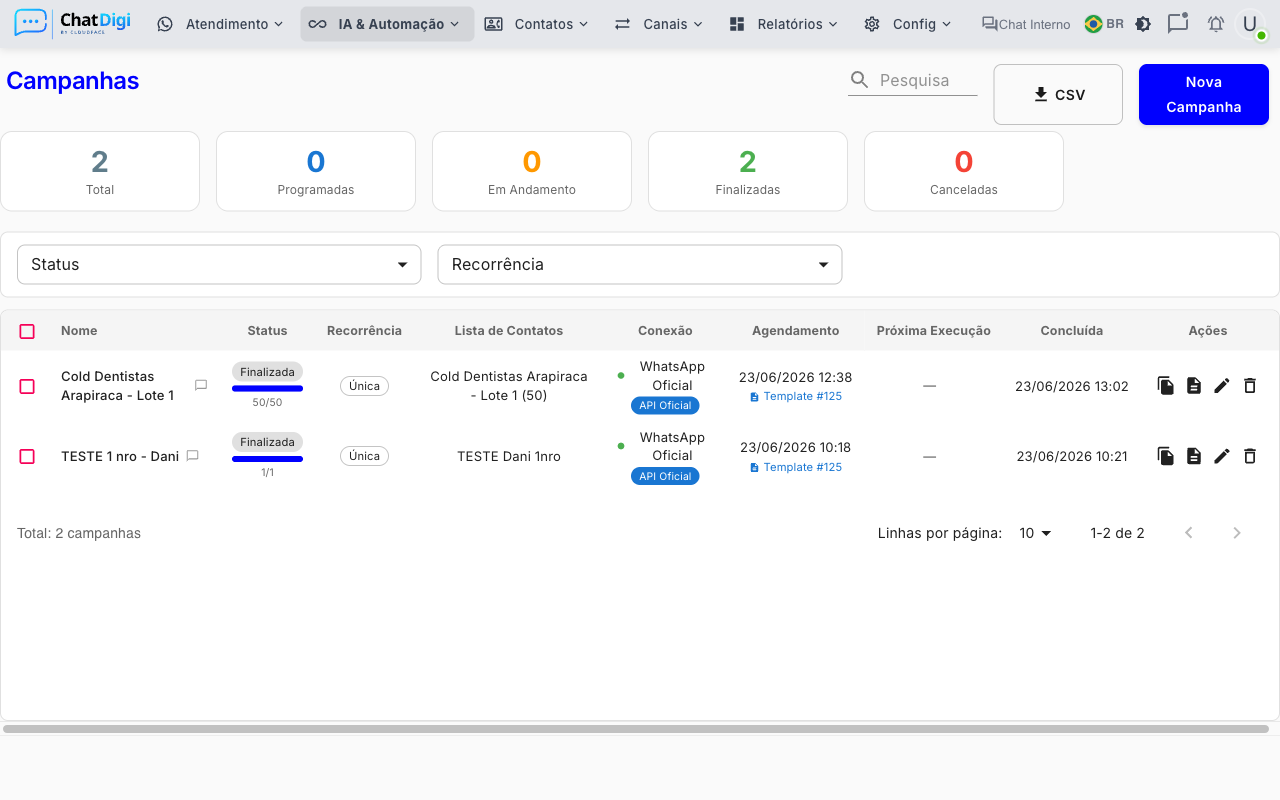
Painel de resumo
Os cinco cartoes no topo exibem, em tempo real, a quantidade de campanhas em cada estado:
| Cartao | Cor | Significado |
|---|---|---|
| Total | Cinza | Todas as campanhas da conta |
| Programada | Azul | Aguardando o horario agendado |
| Em Andamento | Laranja | Disparando agora |
| Finalizada | Verde | Envio concluido |
| Cancelada | Vermelho | Interrompida manualmente |
Filtros da tabela
Abaixo dos cartoes ha dois filtros:
- Status — filtra por INATIVA, PROGRAMADA, EM_ANDAMENTO, CANCELADA ou FINALIZADA.
- Recorrencia — filtra entre campanhas unicas (envio so uma vez) e recorrentes (envio repetido automaticamente).
Use o campo de busca no canto superior para pesquisar por nome de campanha.
Criar uma campanha
- Clique em Adicionar (botao azul, canto superior direito).
- Preencha os campos do formulario (descrito abaixo).
- Clique em Salvar.
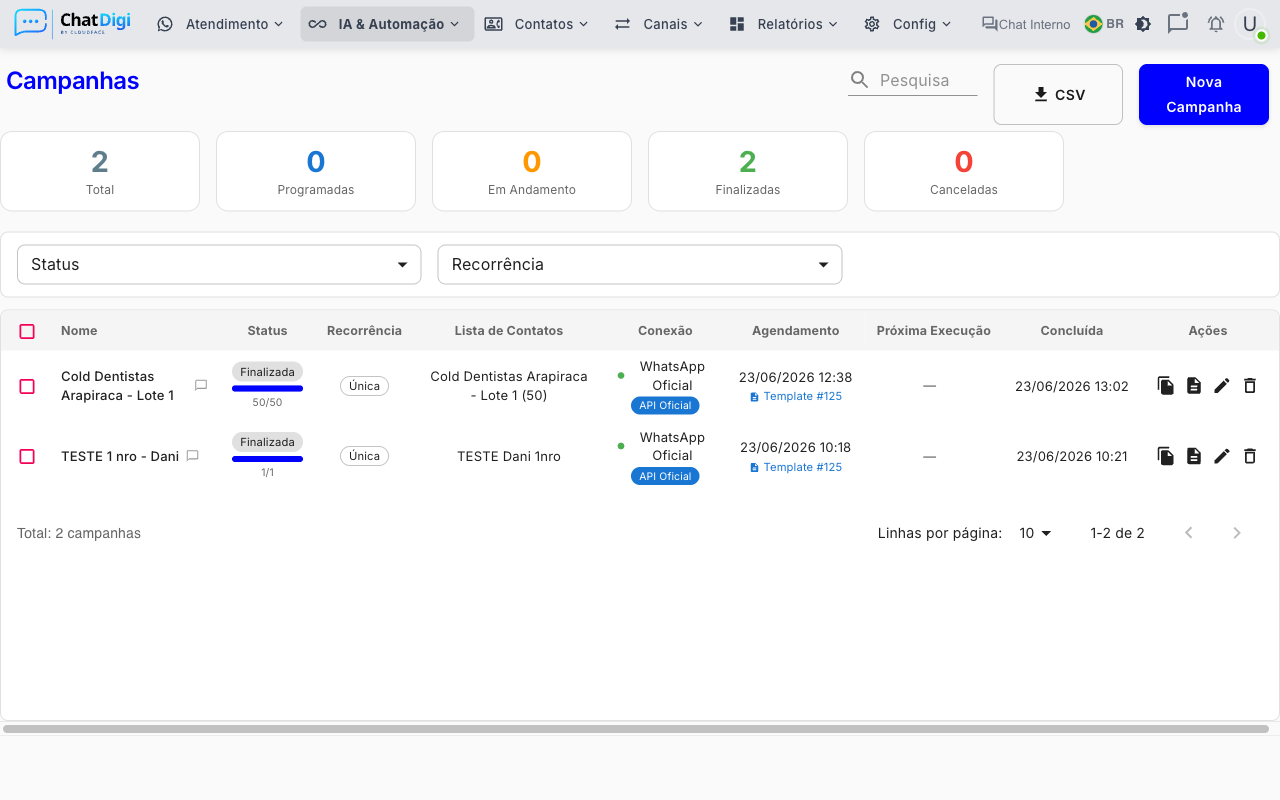
Campos do formulario
Dados principais
| Campo | Obrigatorio | Descricao |
|---|---|---|
| Nome | Sim | Identificacao interna da campanha (2 a 50 caracteres) |
| Conexao WhatsApp | Sim | Qual numero ira disparar as mensagens |
| Lista de Contatos | Nao* | Lista criada no modulo Listas de Contatos |
| Tag | Nao* | Alternativa a lista: dispara para todos os contatos que possuem aquela tag |
| Data e hora de agendamento | Sim | Quando o disparo comeca. Deve ser futura |
| Responsavel (usuario) | Nao | Atribui os tickets abertos por esta campanha a um atendente |
| Fila | Nao | Fila que recebera os tickets gerados pela campanha |
| Abrir ticket | Nao | Habilitado cria um ticket para cada contato ao enviar |
| Status do ticket | Nao | Define o status inicial do ticket criado (fechado por padrao) |
Lista ou Tag — escolha um
Voce pode usar uma Lista de Contatos cadastrada ou selecionar uma Tag. Ao selecionar uma tag, a campanha dispara para todos os contatos que possuem aquela etiqueta no momento do envio.
Contatos individuais
Tambem e possivel selecionar contatos individualmente pelo seletor de contatos. Neste caso, o sistema cria automaticamente uma lista temporaria no momento do disparo.
Mensagens (ate 5 por campanha)
A campanha suporta ate 5 mensagens enviadas em sequencia para cada contato. Use as abas Msg 1, Msg 2, ... Msg 5 para configurar cada uma.
Para cada slot de mensagem voce pode:
- Digitar o texto da mensagem (suporta variaveis como
para nome do contato). - Anexar uma midia (imagem, video, audio ou arquivo) especifica para aquele slot.
- Definir o delay (intervalo em minutos) entre esta mensagem e a proxima.
Use poucas mensagens por campanha
Para campanhas de aquecimento, prefira 1 ou 2 mensagens. Mais de 3 mensagens seguidas aumenta o risco de bloqueio pelo WhatsApp.
Midia global (anexo unico)
Alem das midias por slot, voce pode anexar uma midia global (imagem, documento ou audio) que acompanha todas as mensagens. Use o botao de clipe no rodape do modal.
Follow-up condicional (somente Baileys)
Quando a conexao escolhida e Baileys (nao API Oficial), aparece a opcao:
| Campo | Descricao |
|---|---|
| Ativar follow-up | Liga o envio de uma mensagem de seguimento automatico |
| Delay do follow-up | Quantos minutos apos a mensagem principal o follow-up e enviado |
Nao disponivel para API Oficial
A conexao via API Oficial (WhatsApp Business API) nao suporta follow-up condicional. O campo e ocultado automaticamente ao selecionar uma conexao oficial.
Configuracoes de disparo (intervalos)
Dentro do modal, a aba ou secao de Configuracoes exibe os controles de intervalo entre mensagens:
| Configuracao | Opcoes | Para que serve |
|---|---|---|
| Intervalo randomico de disparo | 0 a 120 seg | Tempo base entre cada mensagem enviada |
| Pausa longa apos N mensagens | 5 a 60 mensagens | Quantas mensagens enviar antes de fazer uma pausa maior |
| Duracao da pausa longa | 20 a 180 seg | Quanto tempo dura a pausa maior |
| Variacao (Jitter) | 0% a 80% | Aleatoriedade no intervalo. Ex.: 40% sobre 20 seg = envia entre 12 e 28 seg |
Jitter e seu melhor aliado
O slider de Jitter adiciona variacao ao intervalo base para que os disparos nao parecam roboticos. Recomendamos no minimo 30% de jitter. Valores maiores sao mais seguros porem mais lentos.
Para detalhe completo de cada configuracao e as recomendacoes anti-bloqueio, veja a pagina Configuracoes de Disparos.
Acoes disponiveis na tabela
Cada linha da tabela de campanhas exibe acoes condicionais:
| Botao | Quando aparece | O que faz |
|---|---|---|
| Pausar (pausa) | Status EM_ANDAMENTO | Interrompe o envio (cancela a campanha) |
| Reiniciar (play) | Status CANCELADA | Retoma o disparo da campanha |
| Parar recorrencia (stop) | Campanha recorrente e nao finalizada | Encerra as proximas execucoes sem cancelar a atual |
| Duplicar | Sempre | Cria uma copia exata da campanha |
| Relatorio | Sempre | Abre o relatorio detalhado de entregas |
| Editar (lapis) | Status INATIVA ou PROGRAMADA com > 1h de antecedencia | Edita todos os campos |
| Excluir (lixeira) | Sempre | Remove permanentemente a campanha |
Edicao bloqueada
Campanhas com status EM_ANDAMENTO ou PROGRAMADA a menos de 1 hora do disparo nao podem ser editadas. Cancele a campanha primeiro, edite e reagende.
Acoes em lote
Selecione multiplas campanhas usando as caixas de selecao na primeira coluna. Uma barra de acoes aparece com tres opcoes:
- Cancelar todas — cancela todas as selecionadas de uma vez.
- Reiniciar todas — retoma todas as canceladas.
- Excluir todas — remove permanentemente todas as selecionadas.
Exportar lista de campanhas
Clique no botao CSV ao lado do campo de busca para baixar a tabela atual (com filtros aplicados) em formato .csv.
Preview da mensagem
Passe o mouse sobre o nome de uma campanha para ver um preview da primeira mensagem sem precisar abrir o modal de edicao.
Problemas comuns
O botao de editar nao aparece ou esta desabilitado. A campanha esta em andamento ou agendada para menos de 1 hora. Cancele primeiro, edite e reagende.
Salvei a campanha mas ela nao disparou no horario certo. Verifique o fuso horario. O sistema usa o fuso configurado no servidor. Caso o horario esteja defasado, ajuste o agendamento somando a diferenca de horas.
A campanha ficou presa em "Em Andamento" sem progredir. Pode ser que o WhatsApp esteja desconectado. Va em Conexoes e verifique o status (ponto verde = conectado). Reconecte se necessario e reinicie a campanha.
Posso duplicar uma campanha para reenviar para a mesma lista? Sim. Use o botao Duplicar, ajuste a data de agendamento e salve. Os contatos da lista original serao usados novamente, incluindo quem ja recebeu anteriormente.
Video — Criando e enviando uma campanha
Vídeo de demonstração em produção. Em breve disponível nesta página.