
Fila e Navegação
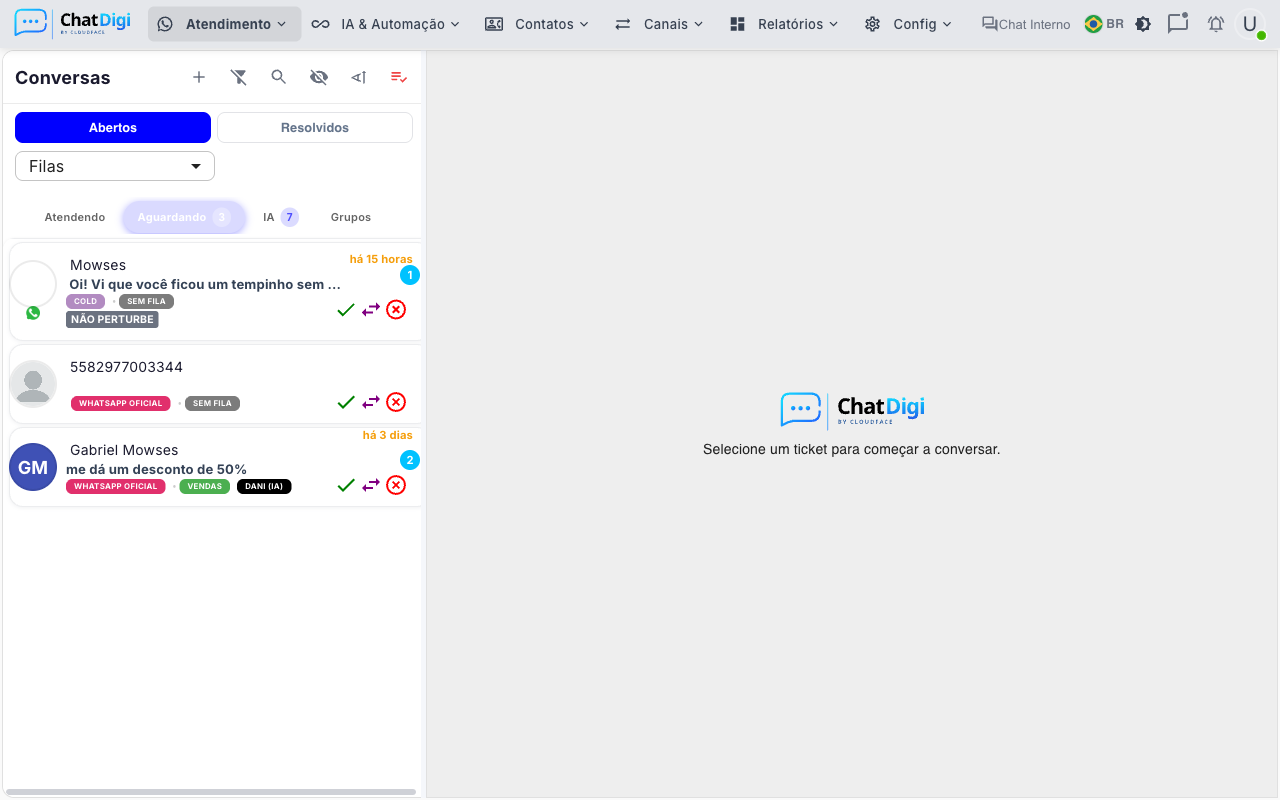
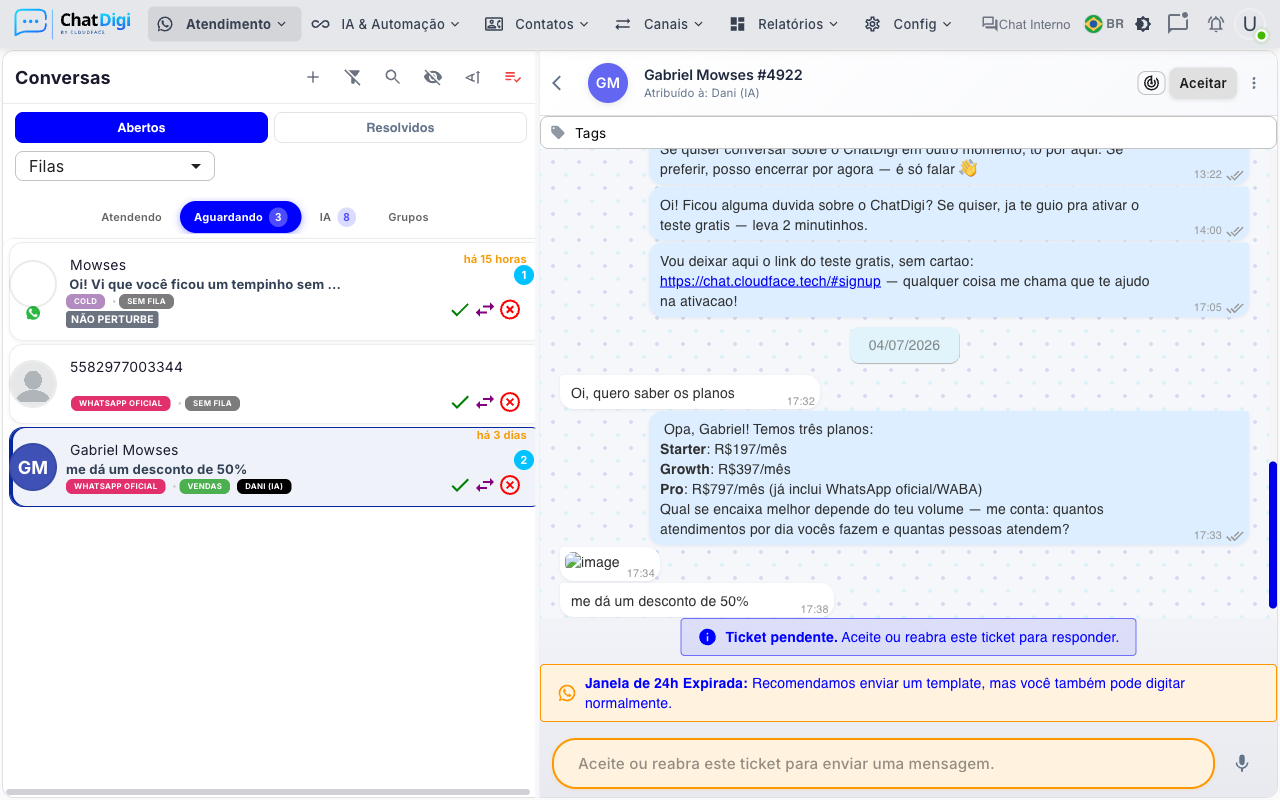
A tela de atendimento é dividida em dois painéis: painel esquerdo (lista de tickets) e painel direito (conversa ativa). No desktop, você pode arrastar a divisória para ajustar a largura do painel esquerdo (largura mínima 404 px, máxima 700 px — salva automaticamente por usuário).
Abas principais
Na parte superior do painel esquerdo há dois botões de alternância:
| Botão | O que mostra |
|---|---|
| Abertos | Tickets em andamento (sub-abas: Atendendo, Aguardando, Bot, Grupos) |
| Resolvidos | Tickets com status closed — histórico de atendimentos finalizados |
Sub-abas da fila "Abertos"
Dentro da aba Abertos existem quatro sub-abas com contador de tickets:
| Sub-aba | Status interno | Quem aparece |
|---|---|---|
| Atendendo | open | Tickets que já têm um agente responsável |
| Aguardando | pending | Tickets na fila sem agente atribuído |
| Bot | bot | Tickets sendo tratados por chatbot ou agente IA (Dani) |
| Grupos | group | Conversas de grupos WhatsApp (visível apenas se a conta tiver grupos habilitados) |
Contador em vermelho
O contador da aba Grupos fica vermelho quando há mensagens não lidas — mesmo se você estiver em outra aba.
Selecionar filas
Abaixo das abas principais fica o seletor de Filas. Clique nas filas que deseja monitorar; você pode selecionar mais de uma ao mesmo tempo. Filas desmarcadas ficam ocultas da lista.
Busca
- Clique no ícone de lupa no canto superior direito do painel esquerdo.
- O campo de busca aparece. Digite o nome do contato ou o conteúdo da mensagem.
- Para buscar dentro das mensagens (não só pelo nome), ative o toggle Buscar nas mensagens à direita do campo.
- Limpar o campo retorna automaticamente para a aba anterior.
WARNING
Agentes (perfil user) só buscam nos próprios tickets. Administradores buscam em todos quando Ver todos está ativo.
Filtros avançados
Clique no ícone de funil (filtro) para revelar os filtros avançados:
| Filtro | O que faz |
|---|---|
| Tags | Mostra apenas tickets com as tags selecionadas |
| Canais (WhatsApp) | Filtra por conexão específica (Baileys, Oficial, Facebook, Instagram) |
| Status | Filtra por status adicional dentro da aba |
| Usuários | (somente admin) Filtra por agente responsável |
O ícone do funil exibe um badge numérico indicando quantos filtros estão ativos. Clique novamente no funil para limpar todos os filtros de uma vez.
Ordenação
Clique no ícone de ordenação (setas) para alternar entre:
- Mais recentes primeiro (padrão, seta para baixo em azul)
- Mais antigos primeiro (seta para cima)
A ordenação funciona nas abas Atendendo, Aguardando, Bot e Grupos. Na aba Resolvidos e na busca, a ordenação é fixa.
Criar novo ticket
Clique no ícone + no canto superior direito do painel esquerdo para abrir o modal Novo Ticket. Escolha o contato e a conexão WhatsApp para iniciar uma conversa ativa.
Ver todos os tickets (admin)
Administradores veem o ícone de olho no cabeçalho. Clique para ativar Ver todos e enxergar os tickets de toda a equipe, não apenas os próprios.
Fechar todos (admin)
O ícone vermelho de lista com check (PlaylistAddCheck) aparece somente para administradores. Ele encerra todos os tickets da sub-aba e fila atualmente selecionada. Uma confirmação é exigida antes da ação.
DANGER
"Fechar todos" é irreversível. Todos os tickets visíveis na fila atual serão encerrados imediatamente.
Problemas comuns
| Sintoma | Causa provável | O que fazer |
|---|---|---|
| Ticket não aparece na lista | Fila não selecionada | Verifique os chips de fila e selecione a fila correta |
| Sub-aba "Grupos" não aparece | Grupos não habilitados na conta | Contate o administrador para habilitar allowGroup |
| Busca não retorna resultados | Toggle "Buscar nas mensagens" desativado | Ative o toggle se a mensagem está dentro do histórico |
| Lista fica em branco ao filtrar | Filtro ativo sem correspondência | Clique no funil para limpar os filtros |