
Conectar via Código de Pareamento
Alternativa ao QR Code quando você não consegue escanear com a câmera. Em vez de imagem, o sistema gera um código de 8 letras que você digita diretamente no WhatsApp.
Quando usar
- A câmera do celular não está funcionando
- Você está em uma reunião e não tem o celular em mãos mas tem acesso ao WhatsApp pelo computador (WhatsApp Web ou app desktop)
- O QR Code está expirando rápido demais
Passo a passo
Acesse Conexões no menu lateral
Localize a conexão Baileys que quer conectar (já precisa existir — se não existe, crie primeiro)
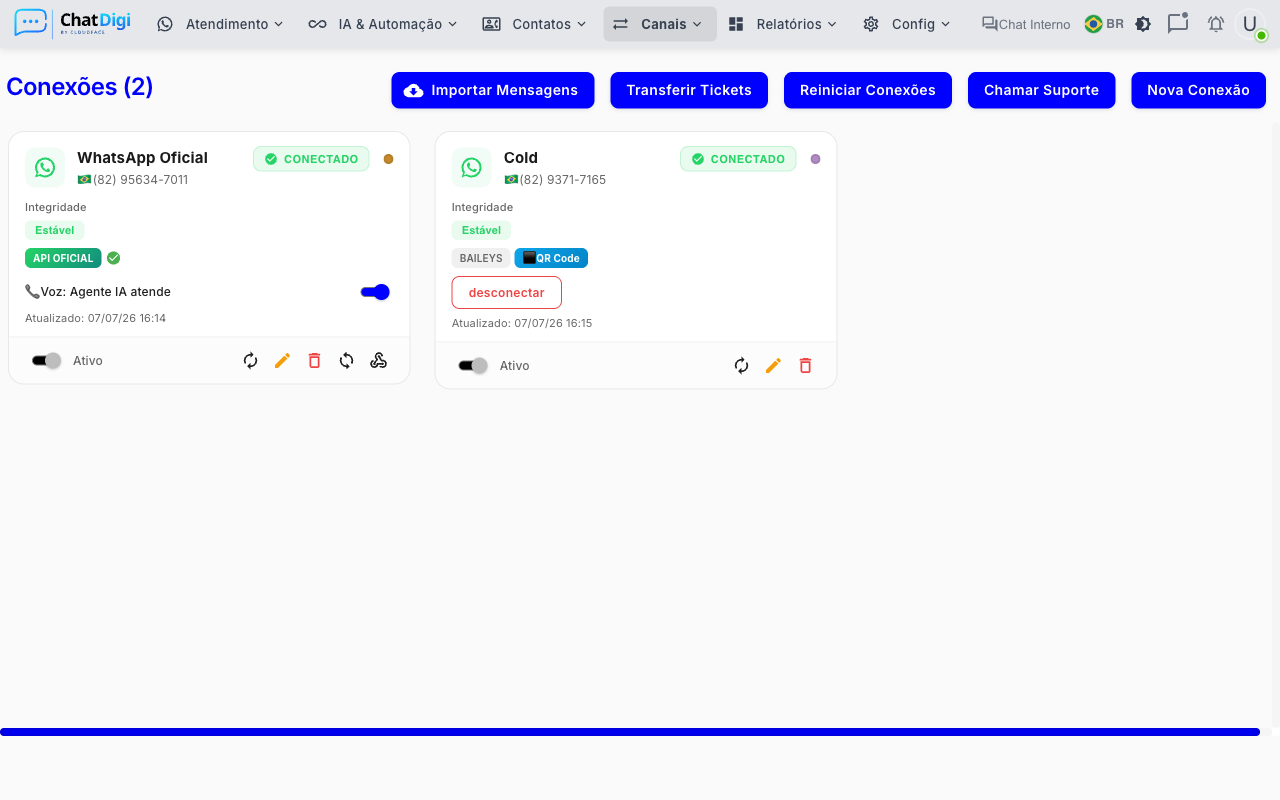
No cartão da conexão, clique em QR Code para abrir o modal de conexão
Dentro do modal de QR Code, há a opção de mudar para código de pareamento — ou acesse diretamente pelo botão no cartão se ele estiver disponível
Se a conexão ainda não foi iniciada, o sistema inicia a sessão automaticamente
O modal Conectar via Código de Pareamento abre
No campo Número do WhatsApp, informe o número com código do país e DDD, sem espaços ou traços:
- Exemplo para Brasil:
5511999998888(55 + 11 + número) - O campo aceita entre 10 e 13 dígitos
- Exemplo para Brasil:
Clique em Gerar Código
O sistema exibe um código de 8 letras (ex:
ABCD-EFGH)
Código expira em 60 segundos
Insira o código no WhatsApp imediatamente após ele aparecer.
No WhatsApp (celular, Web ou app desktop):
- Vá em Configurações → Dispositivos Vinculados → Vincular um dispositivo
- Toque em Vincular com número de telefone
- Digite o código exatamente como exibido, sem espaços
O modal exibe o progresso em 4 etapas:
- Código gerado
- Aguardando pareamento
- Sincronizando
- Conectado
Status durante o pareamento
| Status | O que está acontecendo |
|---|---|
| Aguardando código | Código gerado, aguardando você digitar no WhatsApp |
| Pareando | WhatsApp reconheceu o código, sincronizando |
| Sincronizando | Quase lá |
| Conectado | Pronto |
| Falhou / Timeout | Código não foi inserido a tempo ou houve erro — clique em "Tentar Novamente" |
Diferença em relação ao QR Code
O resultado final é idêntico: a conexão Baileys fica ativa da mesma forma. A única diferença é o método de autenticação inicial.
O cartão da conexão mostra um badge informando como ela foi autenticada: "QR Code" ou "Código".
Problemas comuns
O campo de telefone deu erro de validação
- Certifique-se de incluir
55(código do Brasil) + DDD de 2 dígitos + número de 8 ou 9 dígitos - Total: 12 ou 13 dígitos
O código sumiu antes de eu digitar
- Clique em Tentar Novamente para gerar um novo código
Digitei o código mas o status ficou em "Falhou"
- Verifique se digitou sem espaços e sem traço
- O código é case-insensitive mas precisa ser exato
- Tente gerar um novo código
O número que informei é diferente do número da conexão
- Isso gera erro. O número informado deve ser exatamente o número do WhatsApp que você quer conectar.