
Integração com a Dani
A Dani é o agente de inteligência artificial do ChatDigi. Quando configurada corretamente, ela consulta os horários disponíveis da agenda nativa e confirma o agendamento de verdade durante a conversa no WhatsApp — sem intervenção humana.
O cliente simplesmente escreve "quero marcar uma consulta" e a Dani cuida do resto: pergunta o dia e turno preferido, exibe os horários disponíveis e confirma o agendamento.
Pré-requisito
Para a Dani agendar, você precisa ter ao menos 1 serviço cadastrado e a disponibilidade configurada para os atendentes elegíveis. Se esses passos não estiverem feitos, o agendamento via Dani não funcionará — ela retornará a mensagem de fallback.
Como funciona o fluxo na conversa
Fase 1 — Consulta de horários disponíveis (sem data definida pelo cliente):
- O cliente menciona que quer agendar (qualquer variação).
- A Dani chama internamente a ferramenta
agendarsem data/turno. - O sistema busca os próximos slots disponíveis (até 7 dias à frente) e retorna os 6 primeiros.
- A Dani apresenta ao cliente:
Horários disponíveis para [Nome do serviço]:
1. Terça, 08/07/2026 às 09:00 (Atendente X)
2. Terça, 08/07/2026 às 10:00 (Atendente X)
...
Qual desses funciona para você?
Fase 2 — Confirmação do agendamento (quando o cliente escolhe uma data/turno):
- O cliente responde com a opção desejada (ex: "o primeiro" ou "terça às 9").
- A Dani chama a ferramenta
agendarcomdataeturnodefinidos. - O sistema verifica disponibilidade e confirma o agendamento em tempo real.
- A Dani informa ao cliente que o agendamento foi confirmado.
- O sistema dispara automaticamente os lembretes (confirmação, 24h, 1h).
Slot já ocupado
Se o horário escolhido for ocupado por outra pessoa enquanto o cliente decide, a Dani avisa que aquele horário não está mais disponível e pede que o cliente escolha outro.
Como ativar o agendamento na Dani
- Vá em Agentes IA no menu lateral.
- Abra o agente que atende os clientes que desejam agendar (ou crie um novo).
- Navegue até a seção de agendamento dentro do formulário do agente.
- Ative o toggle Ativar agendamento.
Ao ativar, novos campos aparecem:
| Campo | Descrição |
|---|---|
| Serviço padrão | Serviço usado quando o cliente não especificar um tipo. Selecione o mais comum. |
| Serviços que este agente pode marcar | Lista dos serviços permitidos para este agente. O agente não pode agendar serviços fora desta lista. Deixar vazio libera todos os serviços ativos. |
| Atendentes elegíveis | Restringe os atendentes considerados pelo agente na busca de slots. Deixar vazio considera todos os atendentes vinculados ao serviço. |
| Mensagem de fallback | Texto enviado ao cliente quando não for possível agendar automaticamente (sem slots disponíveis, agendamento desabilitado, etc.). |
- Configure os campos conforme sua operação.
- Clique em Salvar no agente.
Interpretação de data e turno
A Dani aceita que o cliente informe:
- Data no formato
AAAA-MM-DDinternamente, mas entende linguagem natural ("amanhã", "terça", "dia 10 de agosto") - Turno como palavra-chave ou horário:
manhã/manha→ prioriza horários a partir das 09htarde→ prioriza horários a partir das 13hnoite→ prioriza horários a partir das 18h- Horário específico, ex:
14:30→ prioriza o slot mais próximo desse horário
O sistema seleciona o slot disponível mais próximo do turno/horário informado.
Mensagem de fallback
Quando a Dani não consegue confirmar o agendamento, ela usa a mensagem de fallback configurada. Situações que acionam o fallback:
| Situação | Exemplo de fallback sugerido |
|---|---|
| Agendamento desabilitado no agente | "Nossa equipe vai confirmar o melhor horário e entrar em contato em breve." |
| Nenhum serviço configurado | "Não encontrei um serviço disponível. Nossa equipe entrará em contato." |
| Nenhum slot disponível nos próximos 7 dias | "No momento não temos horários disponíveis. Vou acionar a equipe para verificar." |
| Slot escolhido já estava ocupado | "Esse horário acabou de ser ocupado. Pode escolher outro?" |
Personalize o fallback
Escreva o fallback em primeira pessoa e no tom da sua empresa. Se for uma clínica: "Entendido! Vou avisar nossa recepcionista para confirmar o melhor horário com você." Se for uma barbearia: "Boa! Nosso barbeiro vai confirmar o horário contigo em instantes."
Verificação: agendamento via Dani está funcionando?
Você pode testar a Dani diretamente no painel:
- Abra o agente em Agentes IA.
- Clique em Testar agente (ícone de chat).
- No chat simulado, escreva: "Quero marcar um horário".
- Se a Dani responder com uma lista de slots, está funcionando.
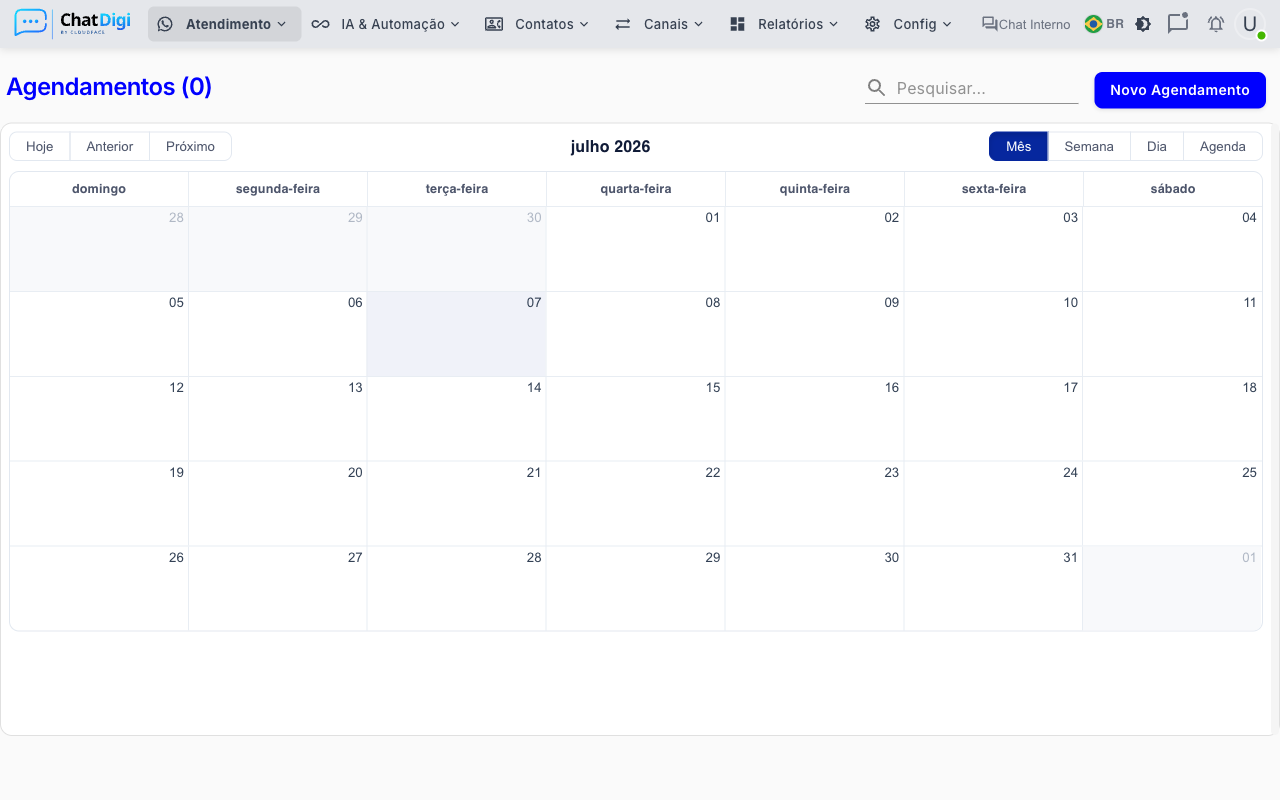
- Escolha um slot e confirme — o agendamento deve aparecer na aba Agendamentos.
Problemas comuns
A Dani responde com a mensagem de fallback em vez de mostrar horários. Verifique se: (1) o toggle Ativar agendamento está ligado no agente, (2) há serviços cadastrados na aba Serviços, (3) a disponibilidade dos atendentes elegíveis está configurada para os próximos dias.
A Dani mostra horários mas ao confirmar diz que não há slots disponíveis. Pode ser uma condição de corrida (outro cliente confirmou o mesmo slot simultaneamente) ou o slot calculado pela IA não está exatamente no formato esperado. Verifique se os horários da grade estão corretos e tente novamente.
Quero que a Dani agende apenas com um atendente específico. No campo Atendentes elegíveis do agente, selecione apenas esse atendente. A Dani só considerará os slots desse atendente.
A Dani fica pedindo data e turno, mas o cliente não entende. Ajuste o prompt do agente para que ele guie melhor o cliente. Adicione exemplos no sistema: "Quando o cliente quiser agendar, ofereça os horários disponíveis sem pedir data — use a ferramenta agendar sem parâmetros primeiro."
O agendamento aparece na aba Agendamentos mas o cliente não recebeu confirmação. Veja Lembretes Automáticos — pode ser um problema de canal (WABA sem template) ou o ticket não estar vinculado a uma conexão WhatsApp ativa.