
Dashboard
O Dashboard é a tela inicial do ChatDigi (rota /). Ele mostra um retrato do seu atendimento no período selecionado — sem necessidade de gerar relatório ou clicar em nada. Os dados se atualizam automaticamente.
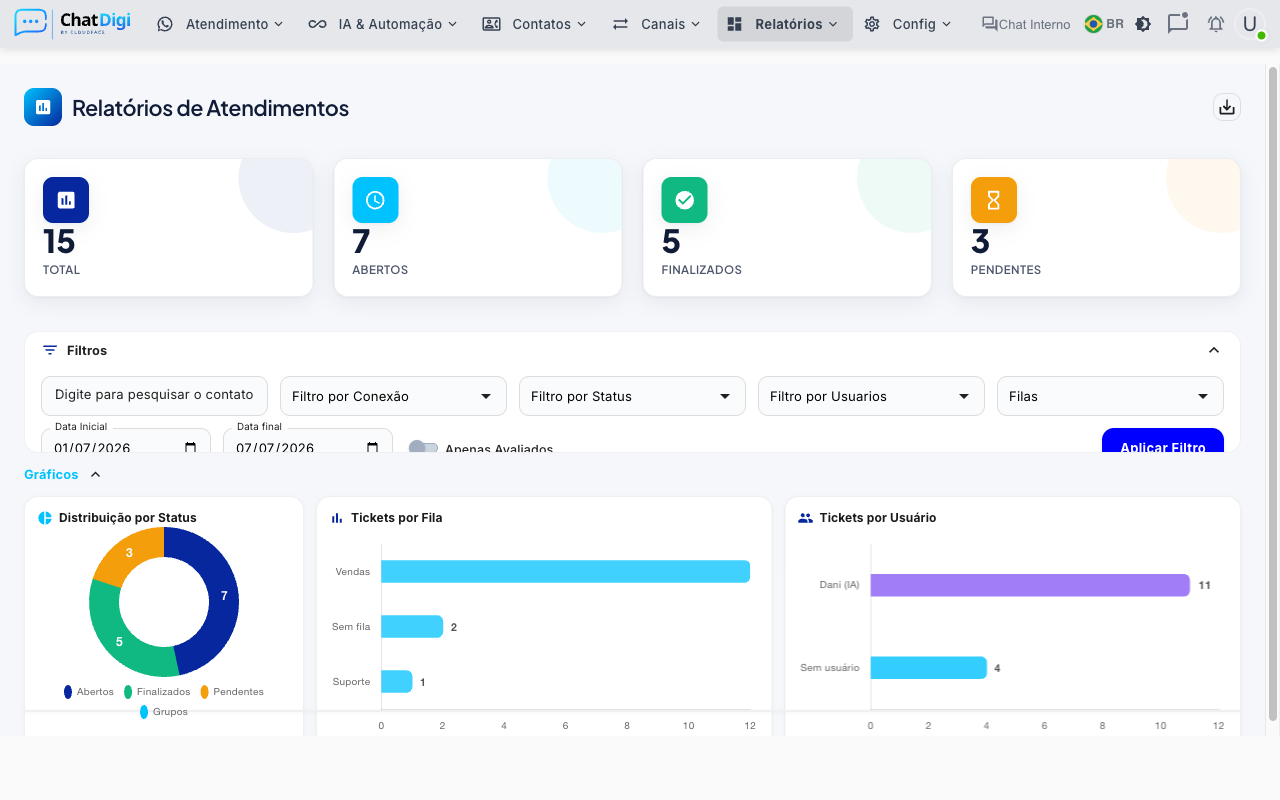
Filtros de período
Por padrão a tela carrega com o mês atual (do dia 1 até hoje). Para ajustar o período:
- Clique no botão Filtros (canto superior direito do cabeçalho).
- Preencha os campos Data inicial e Data final.
- Opcionalmente, selecione uma Fila específica para filtrar apenas os atendimentos daquela fila.
- Clique em Filtrar.
TIP
A lista de filas disponível no filtro é a mesma que está associada ao seu usuário. Administradores veem todas as filas; atendentes veem apenas as suas.
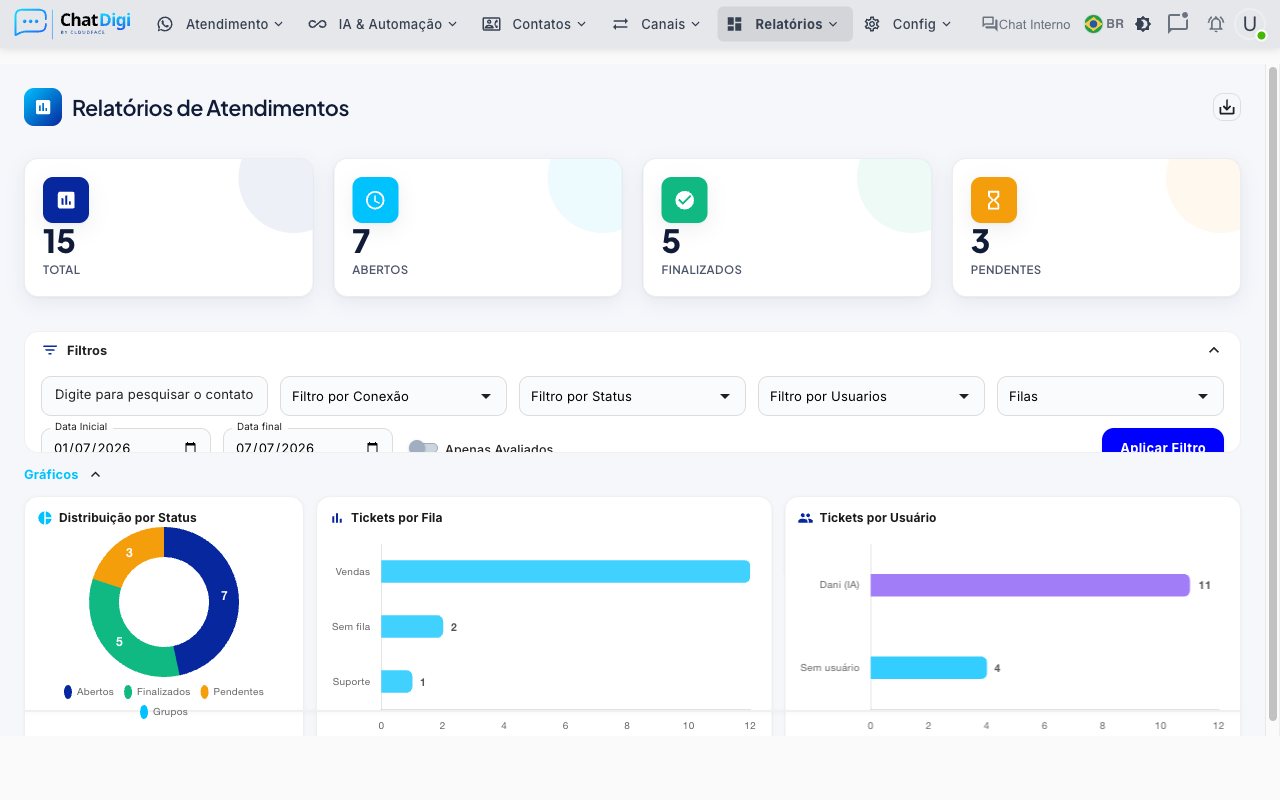
Indicadores principais (KPIs hero)
Os quatro cards maiores no topo mostram os indicadores mais importantes do período. Cada um exibe o valor atual e uma seta indicando se o número subiu ou caiu em relação ao período anterior equivalente.
| Card | O que mede | Tendência boa |
|---|---|---|
| Em atendimento | Tickets abertos e com atendente no momento | Sobe |
| Aguardando | Tickets na fila sem atendente | Cai |
| Finalizados | Tickets encerrados no período | Sobe |
| Grupos | Atendimentos via grupos de WhatsApp | Sobe |
KPIs secundários
Abaixo dos cards principais há uma segunda fileira com métricas complementares:
| Métrica | O que significa |
|---|---|
| Atendentes ativos | Quantidade de atendentes online agora / total de atendentes |
| Novos contatos | Leads criados no período |
| Total de mensagens recebidas | Mensagens recebidas no período / total histórico |
| Total de mensagens enviadas | Mensagens enviadas no período / total histórico |
| Tempo médio de atendimento | Média do tempo desde a abertura até o fechamento do ticket |
| Tempo médio de espera | Média do tempo que o cliente esperou até ser atendido |
| Atendimentos ativos | Tickets abertos pelo atendente (iniciados pela empresa) |
| Atendimentos passivos | Tickets abertos pelo cliente (mensagem recebida) |
Formato dos cards de mensagens
Os cards de mensagem mostram dois números separados por /: o primeiro é do período filtrado, o segundo é o total histórico acumulado da sua conta.
Seção NPS (avaliação dos clientes)
O ChatDigi coleta avaliações ao final de cada atendimento e consolida aqui:
| Campo | Descrição |
|---|---|
| Score | Nota NPS calculada com base nas respostas |
| Promotores | % de clientes que deram nota alta (defensores da marca) |
| Neutros | % de clientes com avaliação intermediária |
| Detratores | % de clientes insatisfeitos |
Seção Atendimentos
Quatro contadores sobre o volume de tickets no período:
| Contador | Descrição |
|---|---|
| Total de atendimentos | Todos os tickets do período (qualquer status) |
| Aguardando avaliação | Tickets encerrados que ainda não receberam nota do cliente |
| Sem avaliação | Tickets finalizados sem avaliação registrada |
| Com avaliação | Tickets que foram avaliados |
Abaixo dos contadores há uma barra de progresso com o Índice de Avaliação (percentual de tickets que receberam avaliação sobre o total de finalizados).
Gráficos
Total de atendimentos por usuário
Gráfico de barras horizontais com o número de tickets atribuídos a cada atendente no período. Tem filtros próprios de data inicial e final independentes dos filtros globais da página.
- Selecione o intervalo de datas nos campos ao lado do gráfico.
- Clique em Filtrar para atualizar.
Total de atendimentos por data
Gráfico de barras verticais mostrando a distribuição de tickets ao longo dos dias (ou horas, quando o período é pequeno). Também tem filtros próprios independentes.
Seção de Analytics
Esta seção aparece abaixo dos dois gráficos principais e reúne análises visuais avançadas:
Volume de tickets (linha do tempo)
Gráfico de linha com duas séries: Recebidas (azul) e Enviadas (verde), mostrando a evolução dia a dia no período selecionado.
Status dos tickets (rosca)
Gráfico rosca com a distribuição de tickets por status: Concluídos, Em atendimento e Pendentes. Exibe o total no centro.
Métricas de conversas
Quatro indicadores em bloco:
| Indicador | Cálculo |
|---|---|
| Contatos ativos | Novos contatos no período |
| Tickets por contato | Total de tickets ÷ contatos únicos |
| Dias | Quantidade de dias no período analisado |
| Taxa de avaliação | Percentual de tickets avaliados |
Atividade por hora (heatmap)
Grade 2×12 representando as 24 horas do dia. Células mais escuras (amarelo-âmbar) indicam os horários com maior volume de atendimentos. Passe o mouse sobre uma célula para ver o número exato de tickets naquele horário.
Top atendentes
Ranking dos 5 atendentes com mais tickets no período, com barra de progresso relativa ao primeiro colocado.
Tabela de Status dos Atendentes
A tabela na parte inferior mostra todos os atendentes da empresa e seu estado atual:
| Coluna | Descrição |
|---|---|
| Nome | Nome do atendente (ponto verde = online, cinza = offline) |
| Avaliação | Nota média recebida dos clientes |
| Atend. avaliados | Quantidade de atendimentos que receberam nota |
| Total de atend. | Total de tickets no período |
| T. médio de espera | Tempo médio que o cliente esperou na fila |
| T. médio de atend. | Tempo médio de atendimento |
| Online | Ícone de status em tempo real |
Visualização em mobile
Em telas pequenas a tabela é substituída por cards individuais por atendente, com os mesmos dados em formato vertical.
Exportar dados dos atendentes
Clique no ícone de download (seta para baixo) no canto superior direito da página para baixar a tabela de atendentes em formato .xlsx. O arquivo incluirá as colunas: Nome, Status, Avaliação, Atend. avaliados, Total de atend., T. médio de espera e T. médio de atendimento.
WARNING
Se não houver atendentes no período selecionado, o sistema exibirá um aviso e não gerará o arquivo.
Banner de conexão WhatsApp
Se a sua empresa não tiver nenhuma conexão WhatsApp ativa no momento, um banner de aviso aparece no topo da página com um link para configurar a conexão. Isso não impede de ver os dados históricos.
Problemas comuns
| Sintoma | Causa provável | Solução |
|---|---|---|
| Página exibe "Acesso negado" | Seu perfil não tem showDashboard habilitado | Peça ao administrador para habilitar nas configurações do seu usuário |
| KPIs aparecem zerados | Período selecionado não tem dados | Amplie o intervalo de datas ou verifique se os atendimentos foram registrados |
| Gráfico de usuários não carrega | Nenhum ticket no período para os filtros selecionados | Ajuste as datas ou remova o filtro de fila |
| Barra de carregamento aparece repetidamente | O sistema está atualizando os dados em segundo plano (refetch automático) | Aguarde; é comportamento normal |