
Tags e Encerramento
Tags
Tags são etiquetas coloridas que você aplica a um ticket para classificar, categorizar e facilitar filtros posteriores. Cada tag tem nome e cor definidos pelo administrador.
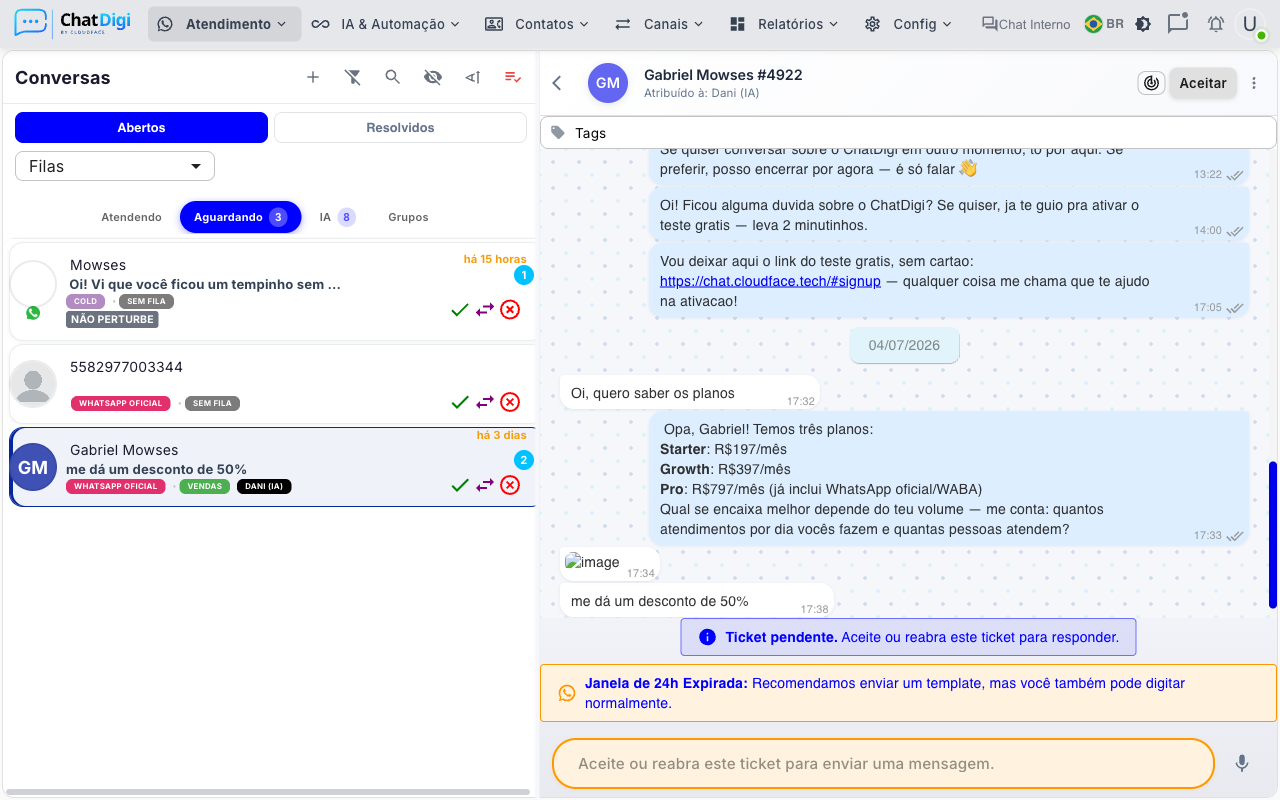
Onde ficam as tags
As tags aplicadas aparecem logo abaixo do cabeçalho do ticket, na faixa de tags (TagsContainer). Elas ficam visíveis durante toda a conversa.
Aplicar uma tag
- Abra o ticket.
- Na faixa de tags (abaixo do cabeçalho), clique no campo ou no + para adicionar.
- Uma lista suspensa mostra as tags disponíveis. Você pode digitar para filtrar.
- Clique na tag desejada. Ela aparece imediatamente como chip colorido.
- Repita para adicionar mais de uma tag.
Remover uma tag
- Clique no X dentro do chip da tag que deseja remover.
- A tag é removida imediatamente sem confirmação.
Filtrar por tags
Na lista de tickets, ative os filtros avançados (ícone de funil) e selecione uma ou mais tags. Apenas tickets com as tags selecionadas serão exibidos.
TIP
Tags são criadas e gerenciadas no menu lateral em Tags (/tags). Somente administradores podem criar e excluir tags.
Encerramento
Encerrar (resolver) um ticket move-o para a aba Resolvidos e finaliza o atendimento. Existem dois fluxos de encerramento:
Encerrar com despedida
- Clique em Resolver no cabeçalho do ticket.
- Se a avaliação estiver configurada, o modal de avaliação abre antes.
- Confirme. O sistema envia automaticamente a mensagem de despedida configurada na fila.
- O ticket vai para Resolvidos.
Encerrar sem despedida
- Acesse o menu ⋮ no cabeçalho.
- Clique em Resolver sem despedida (ou "Finalizar com Valor de Venda" se essa opção estiver ativa).
- Confirme. Nenhuma mensagem é enviada ao cliente.
- O ticket vai para Resolvidos.
WARNING
A opção exibida no menu ⋮ varia conforme configuração da empresa: se finalizacaoComValorVendaAtiva estiver ativo, o item será Finalizar com Valor de Venda ao invés de Resolver sem despedida.
Finalizar com valor de venda
Quando habilitado pelo administrador:
- Ao clicar em Resolver, um modal adicional pede o valor de venda do atendimento.
- Informe o valor em reais e confirme.
- O valor fica registrado no histórico do ticket.
Avaliação de atendimento
A avaliação aparece entre o clique em Resolver e o encerramento efetivo, quando configurada pela empresa.
- Um modal abre com as opções de classificação disponíveis.
- Selecione uma opção (campo obrigatório).
- Clique em Confirmar.
- O ticket é encerrado com a avaliação registrada.
WARNING
Se a avaliação estiver ativa, não é possível encerrar o ticket sem selecioná-la. O botão de confirmar fica desabilitado até que uma opção seja escolhida.
Exportar conversa como PDF
Você pode exportar o histórico completo de uma conversa:
- Acesse o menu ⋮ no cabeçalho do ticket.
- Clique em Exportar como PDF.
- O sistema gera um arquivo PDF com todas as mensagens e faz o download automaticamente.
Histórico do ticket
Para ver o log completo de eventos do ticket (quem aceitou, transferiu, alterou status):
- Acesse o menu ⋮ no cabeçalho.
- Clique em Histórico do ticket.
- Um modal lista todos os eventos com data, hora e responsável.
Resumo IA do atendimento
Ao finalizar um ticket, o sistema pode gerar automaticamente um resumo do atendimento via IA:
- Auto-resumo IA ao finalizar: toggle no menu ⋮. Quando ativo, gera o resumo automaticamente ao encerrar.
- Resumo manual: acesse ⋮ → Resumo IA do atendimento a qualquer momento durante o atendimento.
TIP
O resumo fica salvo no histórico do ticket e pode ser útil para análise de desempenho ou passagem de contexto em transferências.
Problemas comuns
| Sintoma | Causa provável | O que fazer |
|---|---|---|
| Modal de avaliação não aparece | Avaliação não configurada | Contate o admin para ativar |
| Tag não aparece na lista | Tag não cadastrada | Acesse /tags e crie a tag |
| PDF exportado sem imagens | Imagens de mídia externas | Comportamento esperado para mídia externa |
| Ticket reaberto sozinho | Novo contato do cliente | O WhatsApp gera ticket automaticamente ao responder |