
Link Público de Agendamento
O ChatDigi gera automaticamente uma página pública onde seus clientes podem agendar, cancelar e reagendar pelo navegador — sem precisar instalar nada e sem precisar estar logado no sistema.
Essa página é acessível pelo endereço:
https://app.chatdigi.com.br/p/agenda/<slug-da-empresa>O slug é o identificador único da sua empresa. Entre em contato com o suporte do ChatDigi para saber ou configurar o seu.
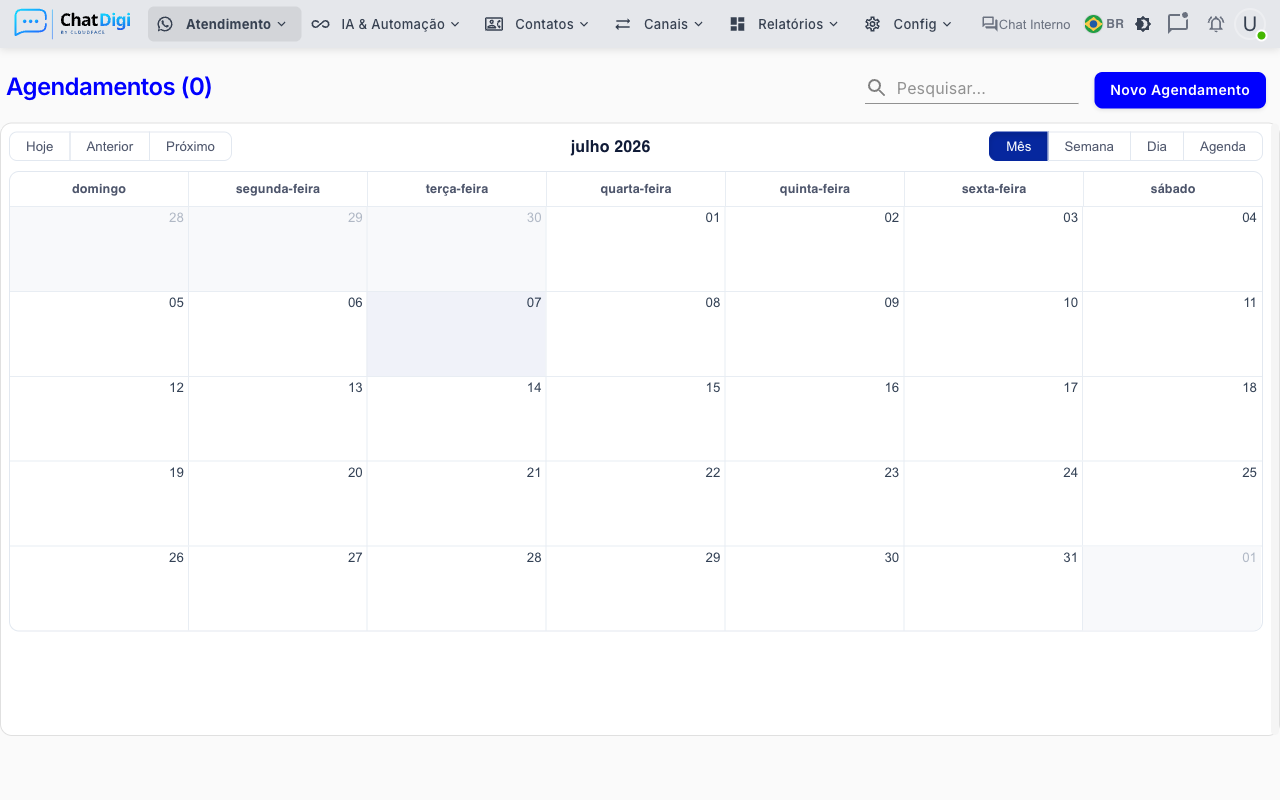
O que o cliente vê
A página usa um fluxo guiado em 5 etapas:
| Etapa | O que acontece |
|---|---|
| 1. Serviço | Cliente escolhe entre os serviços disponíveis. Cada card mostra nome, duração e preço (se configurado). |
| 2. Atendente | Cliente escolhe um atendente específico ou "Qualquer disponível". Se o serviço tiver só um atendente elegível, esta etapa é pulada automaticamente. |
| 3. Horário | Calendário de horários livres agrupados por dia, com seletor de fuso horário. |
| 4. Seus dados | Cliente preenche: nome completo (obrigatório), telefone no formato internacional (obrigatório, ex: +5582999999999), e-mail (opcional), observações (opcional). |
| 5. Confirmação | Resumo do agendamento confirmado com protocolo (ID), serviço, atendente, data e hora. |
Formato do telefone
O cliente precisa informar o telefone no formato E.164 (com código do país): +5582999999999. O sistema valida e rejeita formatos incorretos. Isso é necessário para o sistema identificar o contato e enviar os lembretes por WhatsApp.
Seletor de fuso horário
Na etapa de horários, o cliente pode escolher o fuso para visualizar os slots. Os fusos disponíveis na página pública são:
- Brasília (BRT) — padrão
- Fortaleza (BRT-1h)
- Manaus (AMT)
- Rio Branco (ACT)
- Fernando de Noronha (FNT)
- UTC
Os horários são convertidos automaticamente para o fuso selecionado pelo cliente. A hora real do agendamento é armazenada em UTC no sistema.
Gerenciar agendamento pelo link de gestão
Após confirmar, o sistema gera um link de gestão único e envia para o cliente junto com a mensagem de confirmação. O link tem o formato:
https://app.chatdigi.com.br/book/manage/<token>Pelo link de gestão o cliente pode:
- Ver os detalhes do agendamento (serviço, atendente, data, hora, status)
- Cancelar — disponível enquanto o agendamento não tiver passado e o status for "Confirmado"
- Reagendar — escolhe um novo horário disponível; o original é cancelado e um novo agendamento é criado com novo link de gestão
Link de gestão é pessoal
Cada agendamento tem um token único. O link não requer login — qualquer pessoa com o link pode cancelar ou reagendar. Não compartilhe o link publicamente.
Tratamento de conflito de horário
Se dois clientes selecionarem o mesmo slot ao mesmo tempo, o sistema confirma apenas o primeiro. O segundo recebe a mensagem: "Este horário já foi reservado enquanto você preenchia. Volte e escolha outro." O cliente é redirecionado para escolher um novo horário.
Quantos dias à frente são exibidos
O período exibido ao cliente vai do dia atual até o número de dias configurado no parâmetro maxAdvanceDays do serviço (padrão: 30 dias). Slots no passado nunca são exibidos.
Problemas comuns
A página pública não carrega nenhum serviço. Verifique se há serviços cadastrados na aba Serviços e se a empresa tem um bookingSlug configurado. Se a página retornar "Empresa não encontrada", o slug está incorreto ou a empresa ainda não foi configurada para agendamento público — entre em contato com o suporte.
O cliente diz que não consegue selecionar nenhum horário. Possíveis causas: (1) nenhum atendente elegível tem disponibilidade configurada para o serviço selecionado, (2) todos os slots disponíveis nos próximos 30 dias já estão ocupados, (3) o serviço não tem atendentes elegíveis vinculados.
O cliente colocou o telefone mas não recebeu a confirmação por WhatsApp. O telefone precisa estar no formato +55DDDNÚMERO. Se o cliente digitou sem o +55, o vínculo com o contato pode não ter sido criado corretamente. Além disso, é necessário que a empresa tenha uma conexão WhatsApp ativa e que o ticket tenha sido vinculado ao agendamento.