
Kanban de Tickets
O Kanban de Tickets fica em Menu lateral → Kanban (rota /Kanban). É um quadro visual dos tickets de atendimento em aberto, organizados por tags Kanban.
Diferença do Pipeline CRM
O Kanban de Tickets mostra atendimentos ativos do WhatsApp/Instagram/Facebook agrupados por etapa de atendimento (tags). O Pipeline CRM mostra oportunidades de venda (deals). São módulos separados.
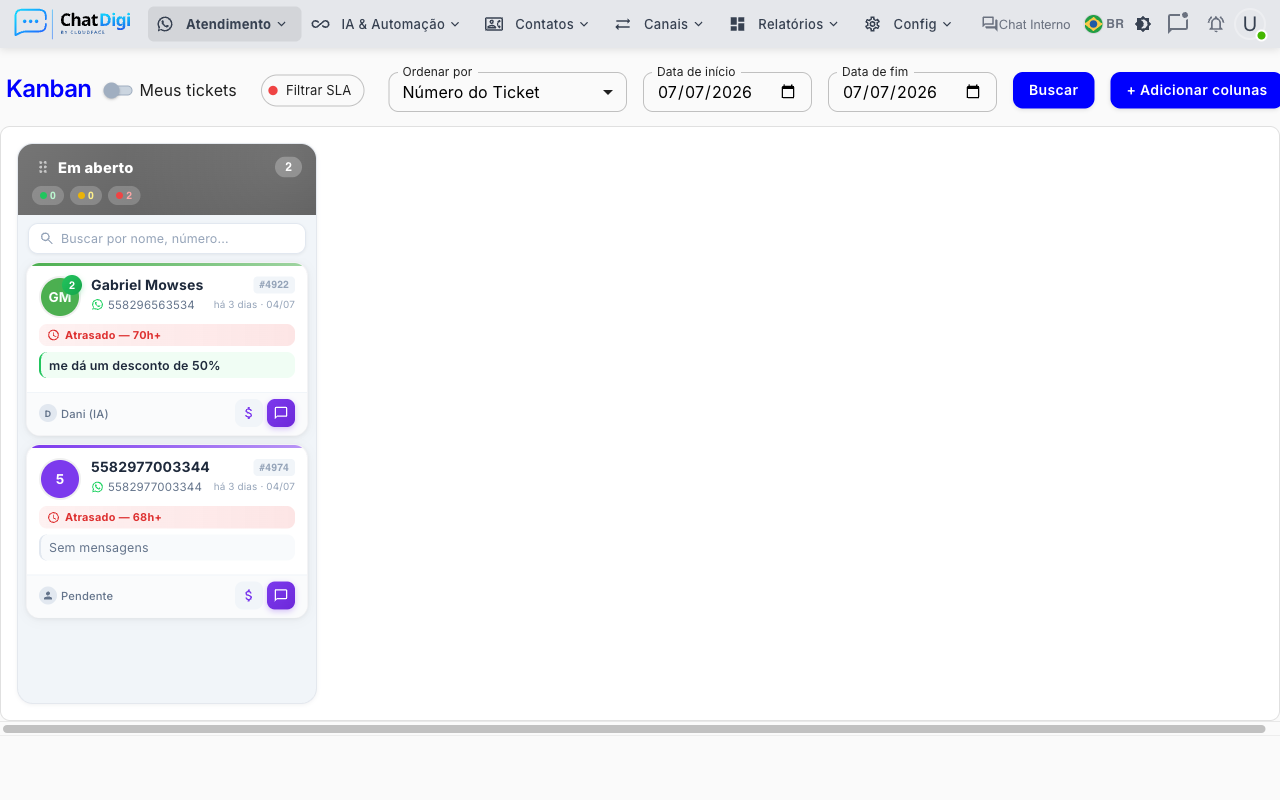
Filtros e controles do topo
| Controle | Quem vê | O que faz |
|---|---|---|
| Toggle "Meus tickets / Todos os tickets" | Somente admin | Alterna entre ver apenas os próprios atendimentos ou todos da empresa. A preferência é salva no navegador. |
| Chip "SLA Atrasado" | Todos | Filtra e exibe apenas tickets que ultrapassaram o limite de SLA amarelo. Clique novamente para desativar. |
| Ordenar por | Todos | Muda a ordem dos cards dentro de cada coluna (veja opções abaixo). |
| Data início / Data fim | Todos | Filtra tickets criados/atualizados no período. A busca só é aplicada ao clicar em Buscar. |
| Botão Buscar | Todos | Recarrega o board com os filtros de data aplicados. |
| Botão "+ Gerenciar colunas" | Somente admin | Abre o modal para criar, editar e excluir colunas (tags Kanban). |
Opções de ordenação
| Opção | Comportamento |
|---|---|
| Número do ticket | Ordem crescente pelo ID do ticket (padrão) |
| Última mensagem | Mais recente por data de atualização do ticket no topo |
| Valor (maior primeiro) | Ordena pelo campo "valor" do contato (campo extra do cadastro) em ordem decrescente |
A preferência de ordenação é salva no navegador e mantida entre sessões.
Colunas do Kanban
A primeira coluna, "Sem tag", agrupa todos os tickets que não têm nenhuma tag Kanban aplicada. As demais colunas correspondem a cada tag Kanban criada pelo admin.
Colunas podem ser reordenadas por arrasto (segure o cabeçalho e arraste). A nova ordem é salva no banco por usuário — cada agente pode ter sua própria organização de colunas.
Card de ticket
Cada card exibe:
| Elemento | Descrição |
|---|---|
| Faixa colorida no topo | Cor da fila de atendimento do ticket |
| Avatar do contato | Foto ou iniciais do contato |
| Badge de não lidas | Número de mensagens não lidas (verde, canto do avatar) |
| Nome do contato | Em negrito |
| ID do ticket | Badge #123 ao lado do nome |
| Canal | Ícone WhatsApp (verde) ou Telegram (azul) e número do telefone |
| Tempo relativo | "há 2 horas · 05/07" no canto direito |
| Indicador SLA | Barra colorida com tempo decorrido: verde (dentro do prazo), amarelo (atenção), vermelho (atrasado, pisca quando muito atrasado) |
| Última mensagem | Prévia da última mensagem; em verde e negrito se houver não lidas |
| Tags | Chips coloridos com as tags aplicadas ao ticket |
| Valor de oportunidade | Chip roxo com o valor, se preenchido no contato |
| Rodapé: responsável | Avatar e nome do agente responsável |
| Botão $ (dinheiro) | Abre modal para inserir/editar valor de oportunidade |
| Botão chat (roxo) | Abre o histórico resumido da conversa sem sair do kanban |
Indicador de SLA
Os limites de SLA são configurados pelo admin nas configurações da empresa:
| Cor | Significado | Limite padrão |
|---|---|---|
| Verde | Atendimento dentro do prazo | Até 30 min |
| Amarelo | Atenção, prazo próximo | 31–60 min |
| Vermelho | SLA violado | Acima de 60 min |
| Vermelho piscando | Muito atrasado | Acima de 120 min |
Valor de oportunidade
O valor de oportunidade é salvo como campo extra (valor) no cadastro do contato. Ao clicar no botão $ (ou no chip de valor):
- Um modal abre com o campo de valor atual.
- Edite o valor e clique em Salvar.
- Para remover, clique no X dentro do chip roxo.
Campo compartilhado
O campo "valor" do Kanban é o campo extra do contato, não um campo do deal do Pipeline CRM. Se o mesmo contato tiver um deal no Pipeline, os valores são independentes.
Mover ticket entre colunas
Arraste o card de ticket de uma coluna para outra. Ao soltar:
- A tag da coluna anterior é removida do ticket.
- A tag da nova coluna é aplicada ao ticket.
- Se arrastar para "Sem tag", todas as tags Kanban são removidas.
WebSocket em tempo real
O quadro atualiza automaticamente quando outro agente cria, atualiza ou encerra um ticket enquanto você está na tela.
Visualizar a conversa sem sair do kanban
Clique no botão de chat (roxo, canto inferior direito do card) para abrir o KanbanChatModal — um modal com o histórico da conversa. Permite ver o contexto sem navegar para a tela de Atendimentos.
Para abrir o atendimento completo, clique no nome do contato ou navegue para /tickets/:id.