
Enviar Mensagens
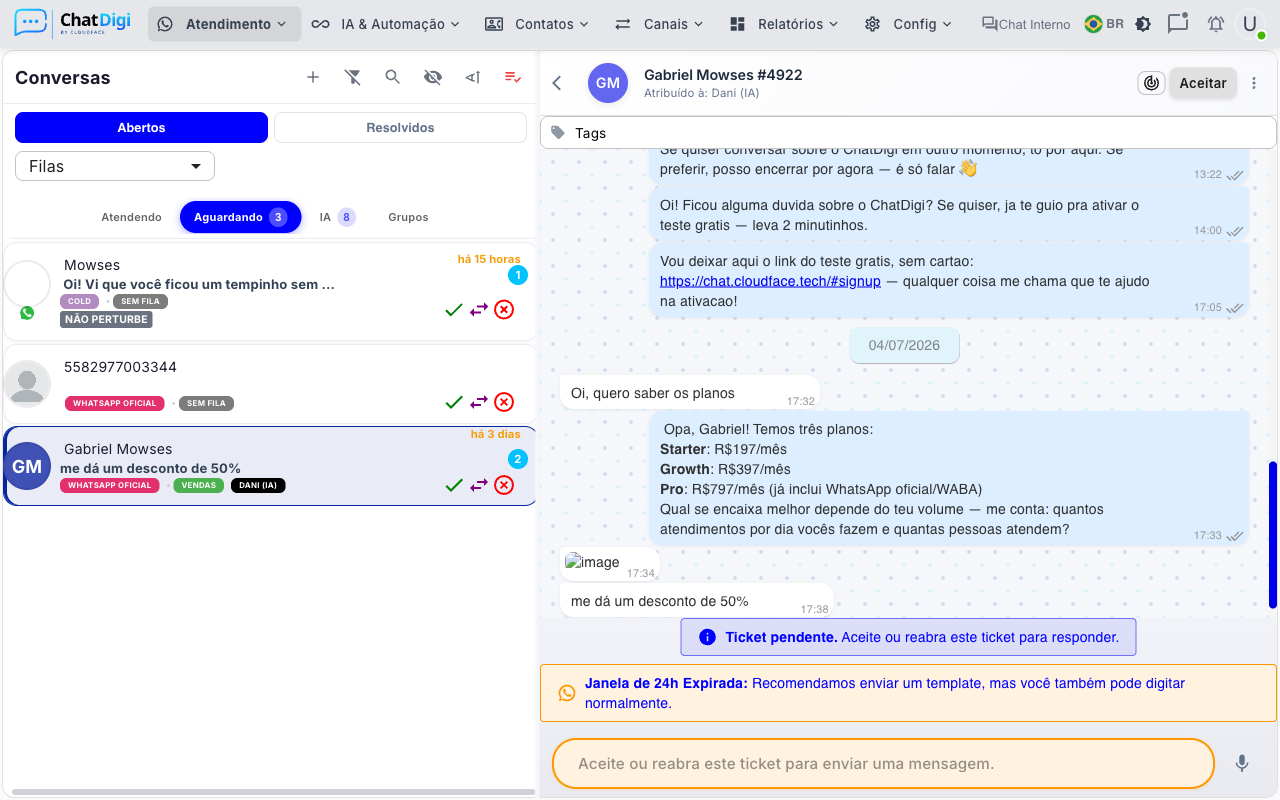
A barra de entrada de mensagens fica na parte inferior do painel de conversa. Ela concentra todos os tipos de envio disponíveis.
Texto simples
- Clique no campo de texto e digite sua mensagem.
- Pressione Enter para enviar ou clique no ícone de enviar (seta).
- Para quebrar linha sem enviar, use Shift + Enter.
Formatação de texto
A barra de formatação aparece acima do campo de texto e oferece:
| Botão | Formata como | Atalho WhatsApp |
|---|---|---|
| N (negrito) | *texto* | Bold |
| I (itálico) | _texto_ | Italic |
~texto~ | Strikethrough | |
</> (código) | `texto` | Monospace |
| Lista numerada | Prefixo numerado | — |
| Lista com marcadores | Prefixo - | — |
| Citação | > texto | — |
| Limpar formatação | Remove marcadores | — |
TIP
Selecione o texto antes de clicar no botão de formatação para aplicar o estilo apenas ao trecho selecionado.
Assinatura de atendente
Quando ativa, a assinatura inclui o nome do atendente no início de cada mensagem enviada.
- Ícone de caneta/assinar na barra lateral do campo de texto.
- Clique para ativar/desativar. Quando ativa, fica destacada em azul.
- A assinatura não aparece em mensagens privadas/notas internas nem quando o ticket está em espera.
Emoji
- Clique no ícone de rosto sorridente (emoji).
- O seletor de emoji abre. Navegue por categorias ou use a busca interna.
- Clique no emoji desejado para inserir no campo de texto.
Áudio (gravação de voz)
- Clique e segure o ícone de microfone para iniciar a gravação.
- Um timer aparece indicando o tempo gravado.
- Solte o botão para enviar automaticamente.
- Para cancelar sem enviar: arraste o microfone para o ícone de lixeira que aparece durante a gravação.
WARNING
O contato pode ter a opção de aceitar áudio desativada. Nesse caso o ícone de microfone fica indisponível. Verifique o menu ⋮ → Aceitar mensagem de áudio para alterar essa configuração.
Mídia e documentos (anexos)
Pelo botão de clipe (Attach)
- Clique no ícone de clipe (AttachFile).
- Um menu com opções aparece:
- Câmera — Abre a câmera do dispositivo para tirar foto diretamente.
- Arquivo/Mídia — Abre o seletor de arquivos do sistema (imagens, vídeos, documentos, PDF, etc.).
- Selecione o arquivo. Uma pré-visualização aparece acima do campo de texto.
- Adicione uma legenda opcional no campo de texto.
- Clique em Enviar.
Pela câmera
- Clique no ícone de câmera.
- Tire a foto.
- Confirme o envio.
Múltiplos arquivos
Você pode selecionar vários arquivos de uma vez. Cada arquivo é enviado como uma mensagem separada em sequência.
TIP
Formatos suportados incluem imagem (JPG, PNG, GIF), vídeo (MP4), áudio (MP3, OGG), documento (PDF, DOCX, XLSX) e outros. O limite de tamanho é definido pela conexão WhatsApp.
Agendar mensagem
Para programar o envio de uma mensagem para data/hora futura:
- Escreva a mensagem no campo de texto.
- Clique no ícone de relógio (Schedule) na barra lateral.
- No modal, defina a data e hora de envio.
- Confirme. A mensagem aparecerá na lista de agendamentos (menu
/schedules).
Acionar flow manualmente (Trigger Flow)
- Clique no ícone de fluxo (AccountTree) na barra lateral.
- No modal, selecione o flow ou integração a ser acionado.
- Confirme.
Útil para disparar um fluxo de chatbot específico dentro de uma conversa em andamento.
Enviar contato
Clique no ícone de pessoa (Person/Contact) para abrir o modal de envio de contato. Selecione um contato do sistema e ele será enviado como cartão para o cliente.
Sugestão de resposta por IA
- Clique no ícone de estrela/IA na barra lateral (ícone roxo).
- A IA analisa o histórico e sugere uma resposta no campo de texto.
- Revise e edite antes de enviar.
TIP
O botão de sugestão IA só aparece se o plano tiver IA habilitada.
Mensagem interativa (botões)
O ícone TouchApp abre o modal de Mensagem Interativa, que permite enviar mensagens com botões de resposta rápida (formato suportado pela API Oficial do WhatsApp).
Templates (WhatsApp Oficial)
Quando a conexão é WhatsApp Oficial e a janela de 24 horas expirou, o ícone do WhatsApp no cabeçalho fica laranja com ponto vermelho, indicando que só é possível enviar templates aprovados.
- Clique no ícone do WhatsApp (laranja).
- Selecione o template aprovado.
- Preencha as variáveis se necessário.
- Confirme o envio.
WARNING
Fora da janela de 24 h, mensagens de texto simples são bloqueadas. É obrigatório usar um template aprovado pelo WhatsApp para retomar o contato.
Editar mensagem enviada
- Passe o mouse sobre a mensagem enviada.
- Clique no ícone de editar (lápis) que aparece.
- O texto da mensagem é carregado de volta no campo de texto com indicador "Editando".
- Faça a alteração e pressione Enter para salvar.
Encaminhar mensagem
- Passe o mouse sobre a mensagem.
- Clique no ícone de encaminhar (Forward).
- Selecione o ticket de destino no modal.
- Confirme.
Responder mensagem específica
- Passe o mouse sobre uma mensagem recebida ou enviada.
- Clique no ícone de responder (Reply).
- A mensagem original aparece como citação acima do campo de texto.
- Digite sua resposta e envie.
- Para cancelar a citação, clique no X na prévia da mensagem citada.
Menção (ghost mention)
O ícone de @ permite mencionar um atendente em nota interna. O atendente mencionado recebe uma notificação interna.
Problemas comuns
| Sintoma | Causa provável | O que fazer |
|---|---|---|
| Microfone não aparece | Contato com áudio desativado | Menu ⋮ → Aceitar mensagem de áudio (toggle) |
| Arquivo não envia | Tamanho acima do limite | Compacte o arquivo ou use link externo |
| Template não listado | Template não aprovado ou plano sem Oficial | Verifique status do template em Conexões |
| Assinatura não aparece | Toggle desativado | Clique no ícone de caneta para ativar |
| Campo bloqueado | WhatsApp fora da janela 24 h | Use template para reabrir a conversa |