
Aceitar, Transferir e Resolver
Estas são as três ações principais do ciclo de vida de um ticket. Elas ficam na barra de ação do cabeçalho do ticket (painel direito).
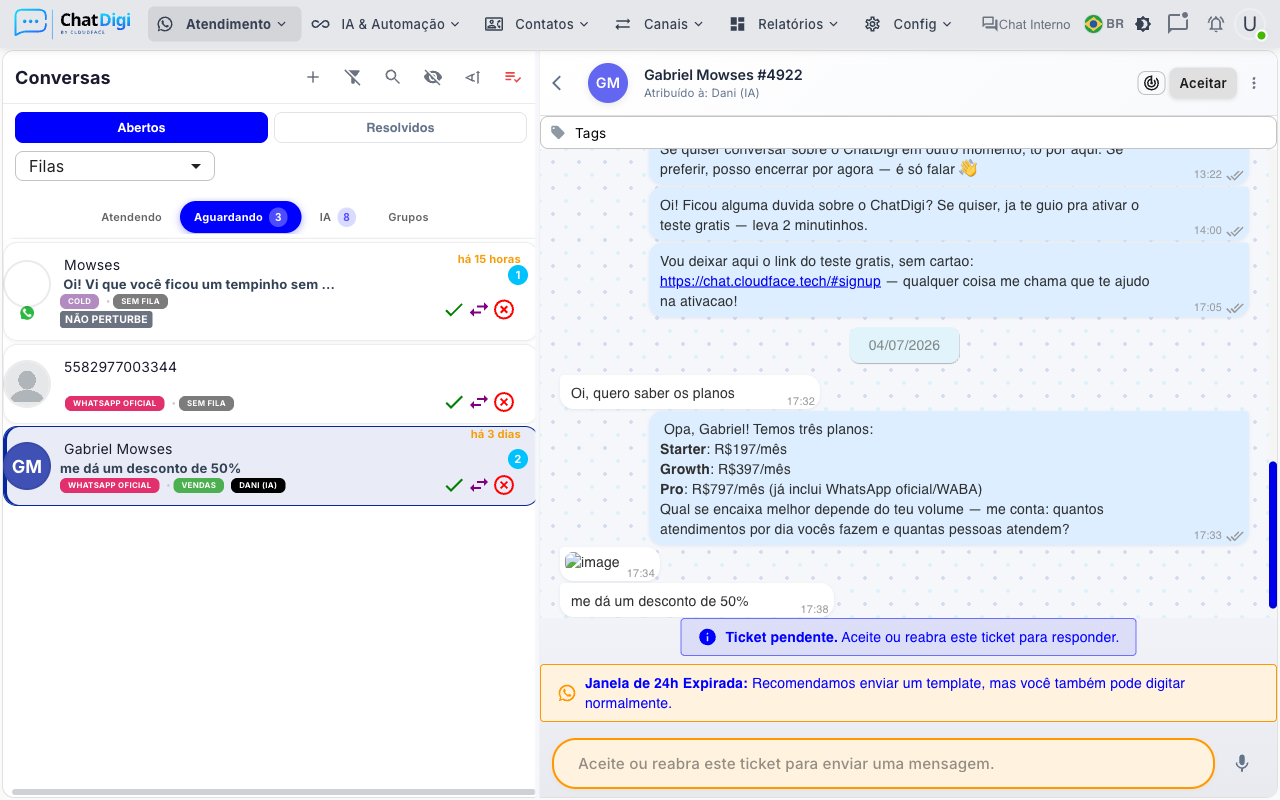
Aceitar um ticket
Tickets na sub-aba Aguardando ainda não têm agente responsável. Para assumir o atendimento:
Cenário 1 — Ticket sem fila atribuída
- Abra o ticket (clique nele na lista).
- No cabeçalho, clique em Aceitar.
- Um modal pede que você escolha a fila antes de confirmar.
Cenário 2 — Ticket com fila atribuída
- Abra o ticket.
- Clique em Aceitar.
- O ticket vai imediatamente para a aba Atendendo atribuído a você.
Cenário 3 — Ticket com agente IA (Dani)
- Tickets com agente IA aparecem com status
pendingouchatbot. - No cabeçalho aparece o botão Assumir atendimento (Takeover).
- Clique em Assumir atendimento para desativar o bot e passar a responder manualmente.
TIP
Ao aceitar, o sistema registra automaticamente sua identidade como agente responsável.
Transferir um ticket
Use a transferência para passar o atendimento para outro agente ou fila.
- No cabeçalho do ticket, clique em Transferir (aparece quando o usuário tem a permissão
showTransferTicketButtonhabilitada) ou acesse o menu ⋮ → Transferir Ticket. - No modal de transferência, escolha:
- Fila de destino (campo obrigatório)
- Usuário de destino (opcional — se não escolher, o ticket fica disponível para qualquer agente da fila)
- Clique em Transferir.
O ticket sai da sua lista e aparece como Aguardando para o destino escolhido.
WARNING
A opção de transferência só é exibida se o administrador habilitou o botão de transferência no perfil do usuário.
Devolver à fila (Aguardando)
Para devolver um ticket em andamento à fila sem resolver:
- Acesse o menu ⋮ → Devolver à Fila (aparece quando
showReturnQueueButtonestá habilitado no perfil).
O ticket volta ao status Aguardando sem agente atribuído.
Resolver (encerrar) um ticket
Resolver marca o atendimento como concluído e move o ticket para a aba Resolvidos.
- Com o ticket aberto, clique em Resolver no cabeçalho.
- Uma janela de avaliação pode aparecer (veja abaixo).
- Escolha como encerrar:
| Opção | Comportamento |
|---|---|
| Resolver (com despedida) | Envia a mensagem de despedida configurada na fila e encerra |
| Resolver sem despedida | Encerra sem enviar mensagem automática |
Finalizar com valor de venda
Se o administrador ativou a opção finalizacaoComValorVendaAtiva, ao clicar em Resolver aparece um modal para registrar o valor da venda associada ao ticket.
Avaliação de atendimento
Se a empresa tiver avaliação configurada, após clicar em Resolver abre um modal com seleção de classificação (campo ratingId). Escolha a nota e confirme.
WARNING
O campo de avaliação é obrigatório quando a configuração de rating está ativa. Não é possível encerrar sem preencher.
Reabrir um ticket resolvido
Com o ticket na aba Resolvidos:
- Abra o ticket.
- Clique em Novo ticket no cabeçalho.
- Um novo ticket é criado para o mesmo contato com status Aguardando.
Menu de opções (⋮)
O ícone de três pontos no canto direito do cabeçalho abre um menu com todas as ações disponíveis:
| Opção | Disponível para |
|---|---|
| Resolver | Agente / Admin |
| Devolver à fila | Agente / Admin (se habilitado) |
| Transferir Ticket | Agente / Admin (se habilitado) |
| Excluir ticket | Admin |
| Habilitar/desabilitar integração | Agente / Admin |
| Histórico do ticket | Agente / Admin |
| Exportar como PDF | Agente / Admin |
| Resumo IA do atendimento | Agente / Admin (plano com IA) |
| Auto-resumo IA ao finalizar | Admin (toggle) |
Espiar o bot (admin)
Administradores podem monitorar tickets respondidos pelo bot sem interromper o fluxo. Acesse o ticket na sub-aba Bot e use o switch Desativar bot no cabeçalho para assumir o controle manualmente.
Problemas comuns
| Sintoma | Causa provável | O que fazer |
|---|---|---|
| Botão "Transferir" não aparece | Permissão não habilitada no perfil | Solicite ao admin habilitar showTransferTicketButton |
| Botão "Devolver à fila" não aparece | Permissão não habilitada | Solicite ao admin habilitar showReturnQueueButton |
| Ticket some ao clicar Resolver | Comportamento correto | O ticket foi para a aba Resolvidos |
| Modal de avaliação bloqueando | Rating obrigatório | Selecione uma avaliação para liberar o botão de confirmar |
| WhatsApp Oficial bloqueado fora da janela | Janela de 24 h expirada | Use um template para iniciar nova conversa |