
Conectar o Primeiro WhatsApp
O ChatDigi suporta dois tipos de conexão WhatsApp. Escolha o que se encaixa no seu caso:
| Tipo | Nome no sistema | Quando usar |
|---|---|---|
| WhatsApp Baileys | WhatsApp (padrão) | Qualquer número pessoal ou business; conexão via QR Code ou Pairing Code |
| WhatsApp Oficial (WABA) | WhatsApp Oficial | Empresas com acesso à API Oficial do WhatsApp via Meta; permite templates de mensagem certificados |
Permissão necessária
Apenas usuários com perfil admin ou com a permissão Gerenciar Conexões habilitada conseguem acessar a tela de Conexões e conectar canais.
Acessando a tela de Conexões
- No menu lateral, clique em Conexões.
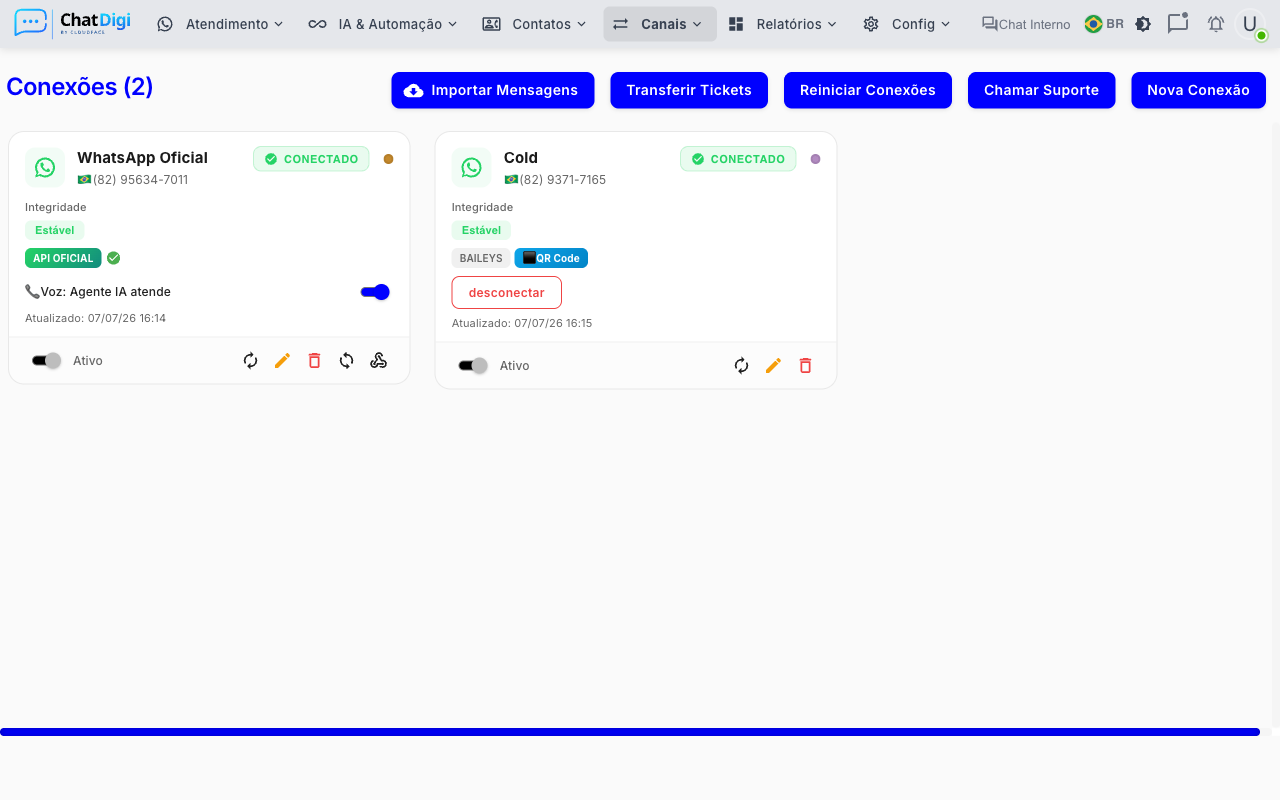
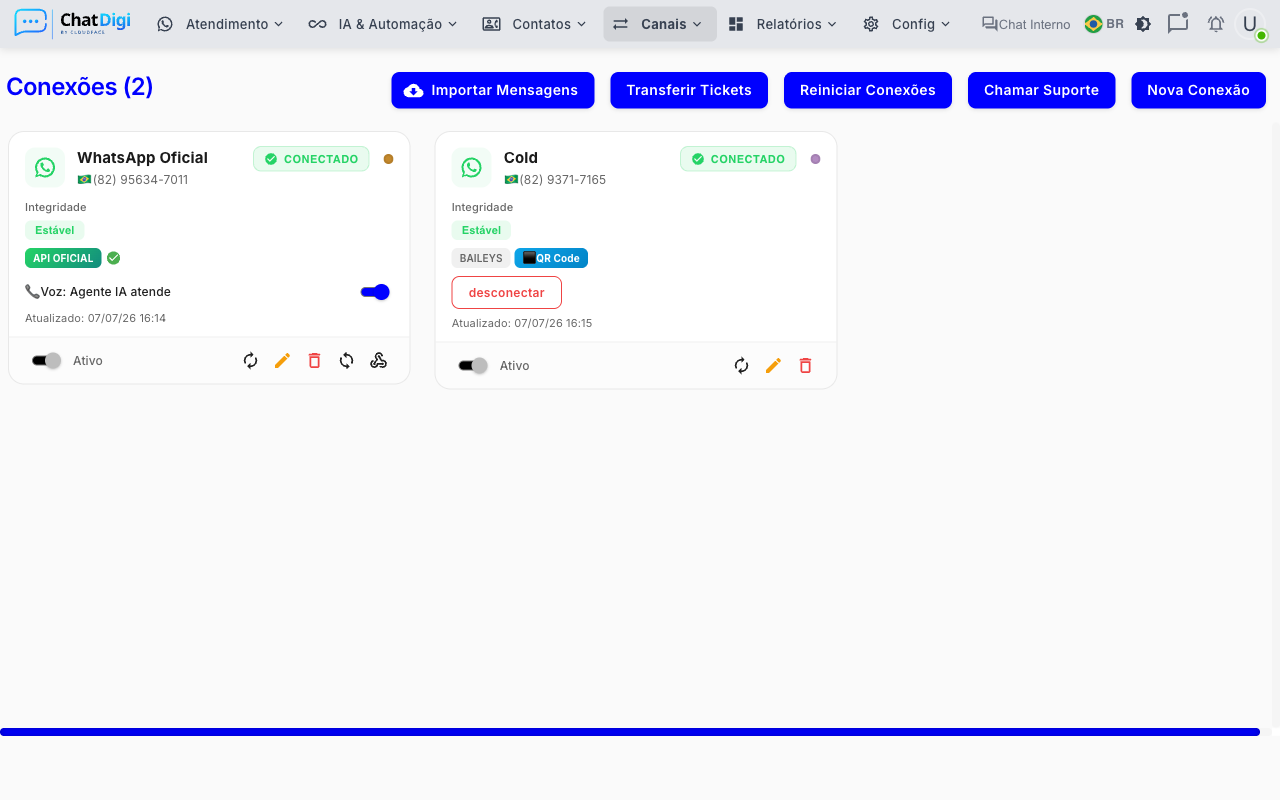
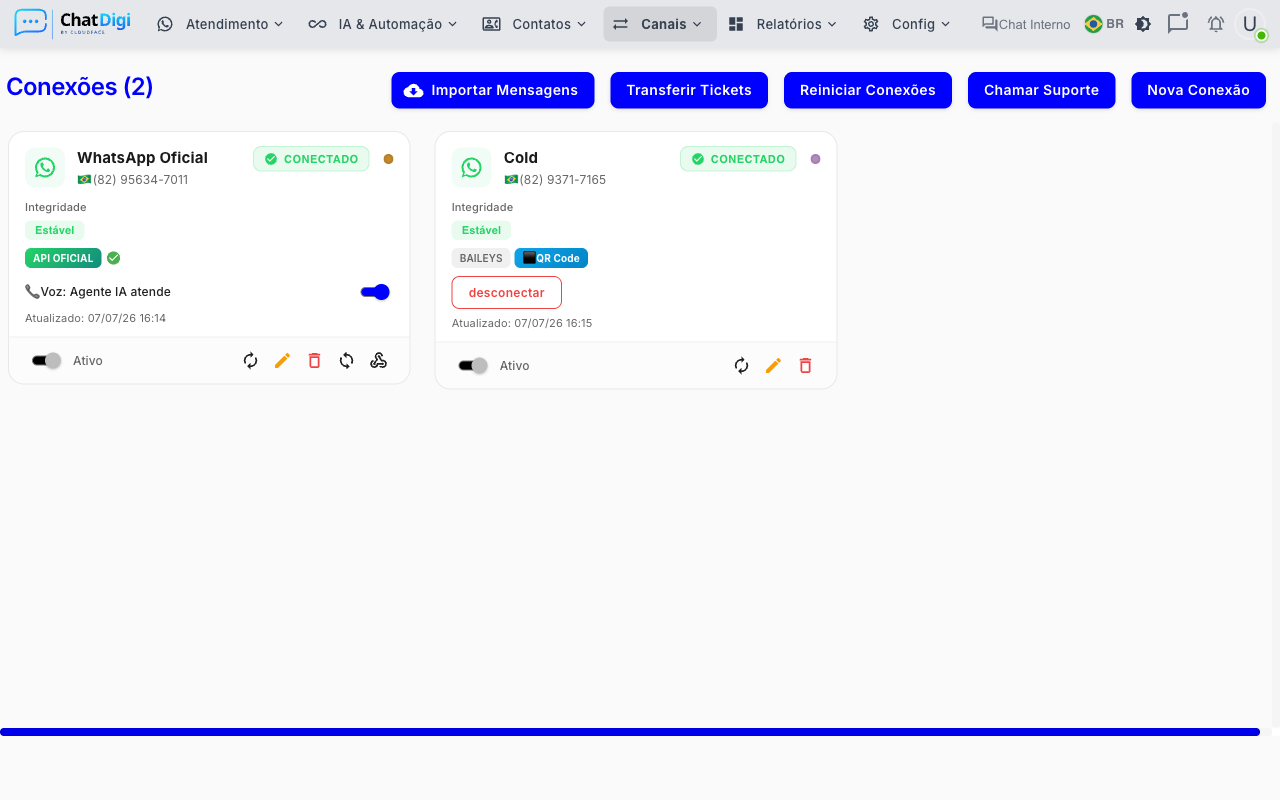
- Você verá os cartões de todas as conexões existentes. No primeiro acesso a lista estará vazia.
Opção A — Conectar via QR Code (Baileys)
Este é o método mais rápido para começar.
1. Criar a conexão
- Na tela de Conexões, clique no botão Adicionar (ou + WhatsApp) no canto superior direito.
- Um formulário de criação de conexão será exibido.
- Preencha os campos:
| Campo | O que preencher |
|---|---|
| Nome | Apelido para identificar o número (ex.: "Vendas", "Suporte") |
| Fila padrão | Fila para onde as mensagens desse número vão quando não há regra definida |
- Clique em Salvar.
2. Gerar e ler o QR Code
- O cartão da conexão aparece na lista com o status Desconectado (chip vermelho).
- Clique no botão QR Code no cartão da conexão.
- Um modal abre exibindo o QR Code.
- No smartphone, abra o WhatsApp.
- Vá em Configurações → Aparelhos conectados → Conectar um aparelho.
- Aponte a câmera para o QR Code na tela do computador.
- Aguarde a confirmação. O status do cartão muda para Conectado (chip verde) em alguns segundos.
QR Code expirou?
O QR Code tem validade curta. Se expirar antes de você ler, feche o modal e clique em QR Code novamente para gerar um novo.
Opção B — Conectar via Pairing Code (Baileys)
Use o Pairing Code quando não conseguir ler o QR Code com a câmera (por exemplo, celular sem câmara ou acesso remoto ao WhatsApp Web).
- Siga os passos 1 a 5 da Opção A para criar a conexão.
- No cartão da conexão, clique em Pairing Code (em vez de QR Code).
- Um modal abre com um código de 8 dígitos em destaque — por exemplo:
ABC1-DEF2.
- No smartphone, abra o WhatsApp.
- Vá em Configurações → Aparelhos conectados → Conectar um aparelho.
- Toque em Conectar com número de telefone (link abaixo do QR Code na tela do WhatsApp).
- Digite o código exibido no ChatDigi.
- O status muda para Conectado em alguns segundos.
Opção C — Conectar WhatsApp Oficial (WABA)
Este método usa o Embedded Signup do Facebook e requer que sua empresa já tenha uma conta aprovada na Meta Business Suite com acesso à WhatsApp Business API.
Pré-requisito
Você precisa de uma conta no Facebook Business Manager com o aplicativo do ChatDigi autorizado. Se ainda não tiver, entre em contato com a equipe de suporte para obter as credenciais do aplicativo.
- Na tela de Conexões, clique em + WhatsApp Oficial.
- O fluxo de Embedded Signup do Facebook abre em uma janela pop-up.
- Faça login com a sua conta do Facebook Business.
- Selecione a página de empresa e o número de telefone da WABA.
- Confirme as permissões solicitadas.
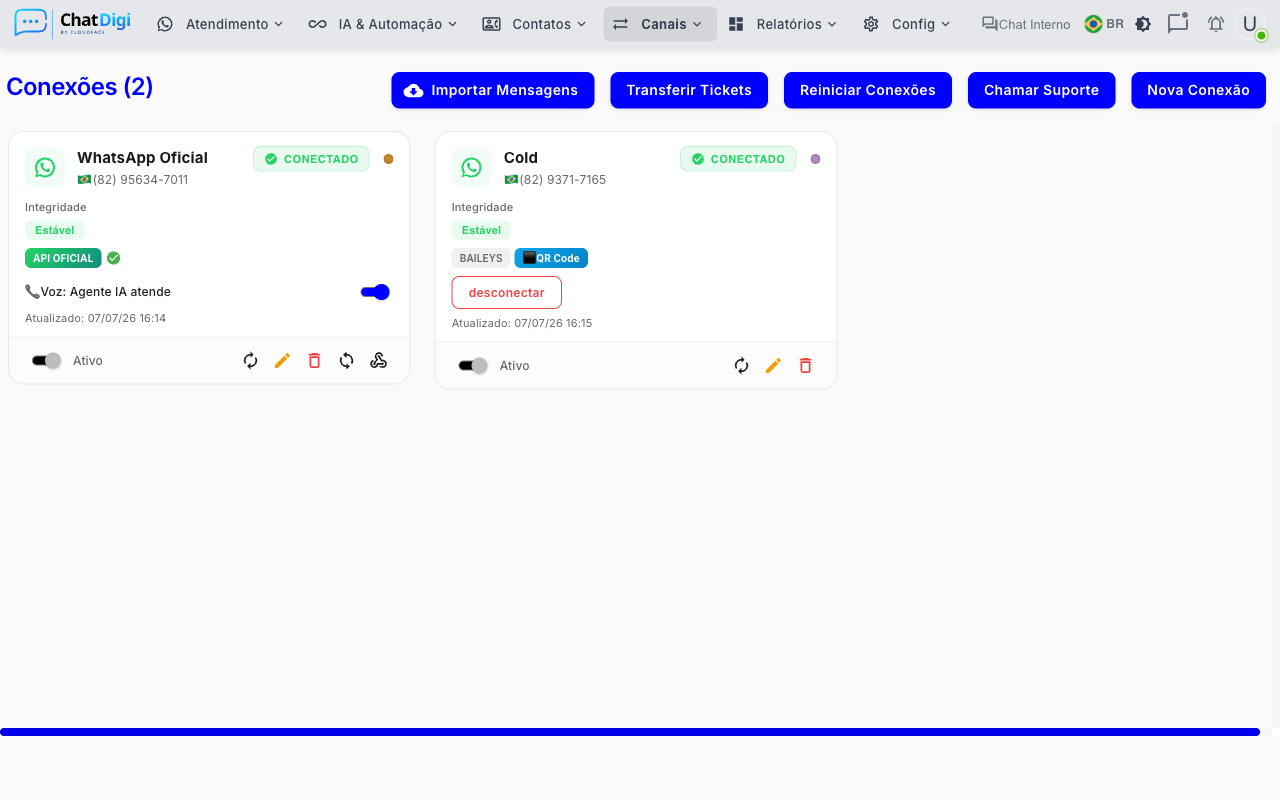
- Ao concluir, a conexão aparece na lista com o badge Oficial (verde escuro).
Gerenciar templates (WhatsApp Oficial)
Após conectar a conta Oficial, você pode sincronizar os templates de mensagem aprovados pela Meta:
- No cartão da conexão Oficial, clique no ícone de Sincronizar templates (ícone de atualização).
- Os templates ficam disponíveis para uso nos atendimentos fora da janela de 24 horas.
Janela de 24 horas
No WhatsApp Oficial, você só pode enviar mensagens livres dentro das 24 horas após a última interação do cliente. Fora desse prazo, é obrigatório usar um template aprovado pela Meta.
Entendendo os status de conexão
| Status | Cor | Significado |
|---|---|---|
| Conectado | Verde | Número ativo, recebendo mensagens normalmente |
| Desconectado | Vermelho | Sessão encerrada; refaça a leitura do QR ou Pairing Code |
| Abrindo | Laranja | Sistema iniciando a sessão, aguarde |
| QR Code | Roxo | Aguardando leitura do QR Code |
Ações disponíveis em cada cartão
| Ação | Ícone | O que faz |
|---|---|---|
| QR Code | Câmera | Abre o modal de QR Code para (re)conectar |
| Pairing Code | Telefone | Abre o modal de Pairing Code |
| Editar | Lápis | Edita nome, fila padrão, webhook e outras configurações |
| Reiniciar sessão | Seta circular | Derruba e reinicia a sessão Baileys sem desconectar o número |
| Desconectar | Desligar | Encerra a sessão; você precisará reconectar |
| Excluir | Lixeira | Remove definitivamente a conexão |
| Sincronizar templates | Sync | Apenas Oficial — importa templates da Meta |
| Importar histórico | Nuvem | Importa conversas anteriores do número |
| Webhook | Gancho | Copia a URL de webhook da conexão |
Problemas comuns
| Sintoma | Causa provável | O que fazer |
|---|---|---|
| Status fica em "Abrindo" por mais de 2 min | Falha de inicialização | Clique em Reiniciar sessão |
| QR Code não aparece | Permissão de popup bloqueada no navegador | Permita popups para o domínio do ChatDigi |
| Status volta para "Desconectado" sozinho | WhatsApp detectou acesso de outro dispositivo | Reabra o modal de QR Code e reconecte |
| Embedded Signup trava | Bloqueador de anúncios ativo | Desative o bloqueador de anúncios e tente novamente |
Video — Conectando o WhatsApp via QR Code
Vídeo de demonstração em produção. Em breve disponível nesta página. | "Instância já está em uso" | Número já conectado em outra empresa | Desconecte do local anterior antes de conectar aqui |